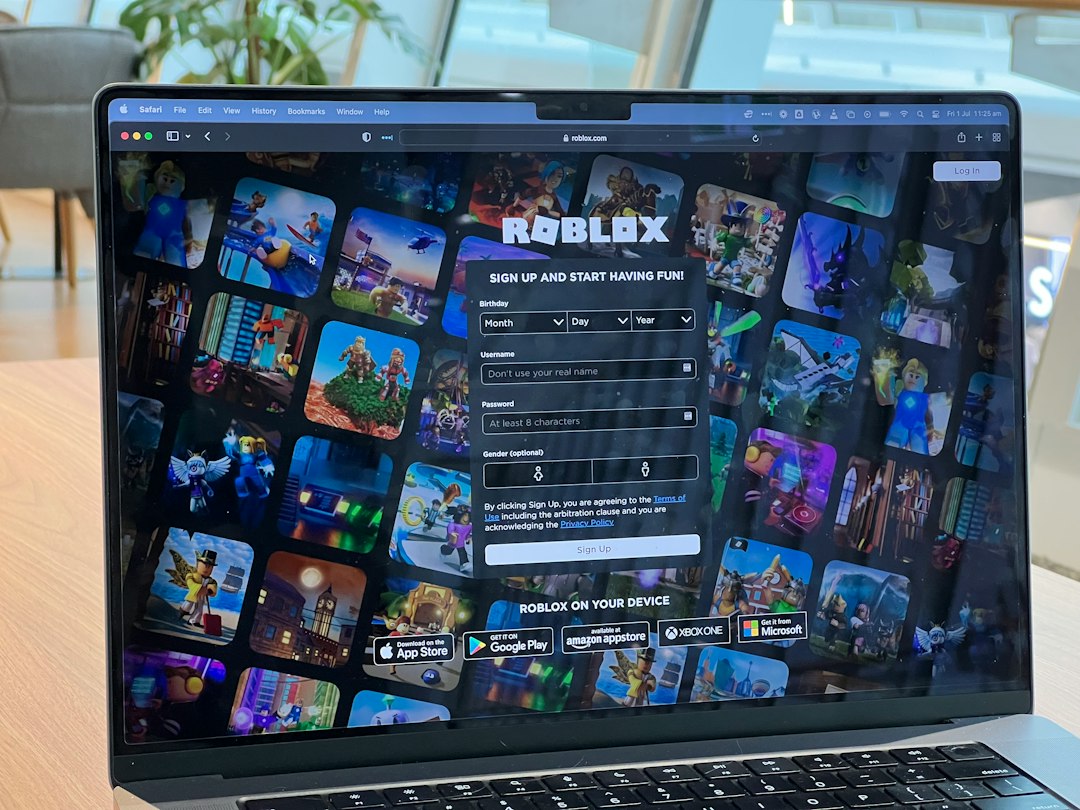
Bermain Roblox telah menjadi salah satu hiburan digital paling populer di dunia, menarik jutaan pemain dari berbagai usia dengan dunia virtualnya yang tak terbatas. Namun, bagi sebagian pemain, pengalaman bermain bisa terganggu oleh lag, stuttering, atau frame rate yang rendah. Masalah ini seringkali berakar pada ketidaksesuaian antara spesifikasi hardware yang digunakan dan optimasi setup gaming yang belum maksimal.
Artikel ini akan menjadi sumber belajar Roblox Hardware & Gaming Setup Performance yang komprehensif, membimbing Anda memahami setiap aspek penting, mulai dari spesifikasi hardware dasar hingga teknik optimasi tingkat lanjut. Tujuan kami adalah memberdayakan Anda dengan pengetahuan yang dibutuhkan untuk membangun atau mengoptimalkan setup gaming Anda, memastikan setiap sesi bermain Roblox berjalan mulus dan menyenangkan.
Memahami Persyaratan Sistem Roblox: Pondasi Performa Terbaik
Sebelum kita membahas optimasi, langkah pertama yang krusial adalah memahami apa yang sebenarnya dibutuhkan Roblox dari sistem komputer Anda. Seperti game modern lainnya, Roblox memiliki persyaratan sistem minimum dan rekomendasi yang harus dipenuhi untuk pengalaman bermain yang layak.
Minimum vs. Rekomendasi: Apa Bedanya?
- Persyaratan Minimum: Ini adalah spesifikasi terendah yang memungkinkan Anda menjalankan Roblox. Dengan hardware ini, Anda mungkin bisa bermain, tetapi ekspektasikan frame rate yang rendah, kualitas grafis yang buruk, dan kemungkinan lag, terutama di pengalaman Roblox yang lebih kompleks. Ini hanya untuk memastikan game bisa berjalan, bukan berjalan dengan baik.
- Persyaratan Rekomendasi: Ini adalah spesifikasi yang disarankan oleh pengembang untuk mendapatkan pengalaman bermain yang lancar dan nyaman. Dengan hardware ini, Anda dapat mengharapkan frame rate yang stabil, kualitas grafis yang lebih baik, dan minimnya gangguan performa. Ini adalah target ideal bagi sebagian besar pemain.
Memahami perbedaan ini sangat penting. Jika Anda bertujuan untuk pengalaman terbaik, selalu bidik persyaratan rekomendasi atau bahkan lebih tinggi jika anggaran memungkinkan.
Komponen Kunci Hardware untuk Roblox
Mari kita selami komponen hardware spesifik yang paling mempengaruhi performa Roblox Anda:
- CPU (Processor): Otak komputer Anda. CPU bertanggung jawab untuk memproses semua instruksi game, dari logika fisika hingga AI karakter. Semakin kuat CPU Anda, semakin cepat ia dapat memproses data game, yang berkontribusi pada frame rate yang lebih tinggi dan responsivitas yang lebih baik.
- Minimum: Intel Celeron D 430 – Ini adalah prosesor yang sangat tua dan dasar. Sangat terbatas untuk pengalaman modern.
- Rekomendasi: Intel Core i3-2120 – Meskipun ini juga bukan CPU terbaru, Core i3 generasi kedua ini jauh lebih mumpuni dan akan memberikan performa yang jauh lebih baik dibandingkan Celeron D.
- GPU (Kartu Grafis): Bertanggung jawab untuk merender semua visual yang Anda lihat di layar. Semakin kuat GPU, semakin baik game akan terlihat dan semakin tinggi frame rate yang bisa dicapai.
- Minimum: AMD Radeon 9500 – Kartu grafis yang sangat usang, hanya mampu merender grafis dasar pada pengaturan terendah.
- Rekomendasi: AMD Radeon R7 240 – Kartu grafis kelas entry-level ini sudah cukup untuk Roblox pada pengaturan menengah hingga tinggi di resolusi standar.
- RAM (Memori Akses Acak): Tempat komputer menyimpan data yang sedang digunakan secara aktif oleh program dan game. Semakin banyak RAM yang Anda miliki, semakin banyak data yang dapat diakses dengan cepat oleh CPU dan GPU, mengurangi kebutuhan untuk sering-sering membaca dari penyimpanan yang lebih lambat.
- Minimum: 1 GB – Ini adalah jumlah RAM yang sangat minim dan akan menyebabkan sistem sering mengalami bottleneck, terutama jika ada aplikasi lain yang berjalan di latar belakang.
- Rekomendasi: 4 GB – Jumlah ini sudah cukup untuk menjalankan Roblox dengan nyaman, bahkan dengan beberapa aplikasi latar belakang yang ringan. Untuk pengalaman yang lebih mulus dan multitasking yang lebih baik, 8 GB atau lebih sangat dianjurkan.
- Penyimpanan (Storage): Tempat game dan sistem operasi Anda diinstal.
- Minimum/Rekomendasi: 1 GB ruang kosong – Roblox sendiri tidak membutuhkan banyak ruang. Namun, jenis penyimpanan sangat mempengaruhi waktu loading. SSD (Solid State Drive) akan mempercepat waktu loading game dan sistem operasi secara drastis dibandingkan HDD (Hard Disk Drive) tradisional.
Berikut adalah tabel perbandingan spesifikasi untuk memudahkan Anda:
| Komponen Hardware | Persyaratan Minimum | Persyaratan Rekomendasi | Catatan Penting |
|---|---|---|---|
| CPU (Processor) | Intel Celeron D 430 | Intel Core i3-2120 | Untuk pengalaman modern, targetkan i5 generasi ke-4 atau lebih baru. |
| GPU (Kartu Grafis) | AMD Radeon 9500 | AMD Radeon R7 240 | GPU terintegrasi modern (mis. Intel Iris Xe, AMD Radeon Graphics pada Ryzen) seringkali lebih baik dari GPU diskrit minimum ini. |
| RAM (Memori) | 1 GB | 4 GB | Sangat direkomendasikan 8 GB atau lebih untuk multitasking & pengalaman mulus. |
| Penyimpanan (Disk) | 1 GB Ruang Kosong | 1 GB Ruang Kosong | Gunakan SSD untuk waktu loading game & OS yang jauh lebih cepat. |
| Sistem Operasi | Windows 7, 8, 10, 11 | Windows 10/11 (64-bit) | Pastikan OS Anda selalu diperbarui. |
| Koneksi Internet | Broadband | Broadband | Penting untuk pengalaman multiplayer yang stabil & minim latency. |
Mengoptimalkan Pengaturan In-Game dan Sistem Operasi untuk Roblox
Memiliki hardware yang mumpuni hanyalah setengah dari pertempuran. Setengah lainnya adalah mengoptimalkan pengaturan software Anda. Optimasi yang tepat dapat secara signifikan meningkatkan FPS dan mengurangi lag, bahkan pada hardware yang lebih tua.
Pengaturan Grafis dalam Game Roblox
Roblox menawarkan beberapa pengaturan grafis yang dapat disesuaikan untuk menyeimbangkan visual dan performa:
- Graphics Mode (Mode Grafis): Ini adalah pengaturan paling penting.
- Automatic (Otomatis): Roblox akan mencoba menyesuaikan pengaturan grafis secara otomatis berdasarkan performa sistem Anda. Ini bisa menjadi titik awal yang baik.
- Manual: Memberi Anda kontrol penuh. Jika Anda mengalami lag, turunkan pengaturan ini.
- Graphics Quality (Kualitas Grafis): Ini adalah slider yang berkisar dari 1 (terendah) hingga 10 (tertinggi).
- Jika Anda mengincar FPS maksimum, turunkan slider ini ke angka yang lebih rendah (misalnya, 3-5). Ini akan mengurangi detail tekstur, efek partikel, dan jarak pandang.
- Untuk sistem yang kuat, Anda bisa mencoba angka yang lebih tinggi.
- Full Screen Mode (Mode Layar Penuh): Bermain dalam mode layar penuh (bukan windowed) seringkali dapat memberikan sedikit peningkatan performa karena sistem hanya fokus pada rendering game.
- Resolution (Resolusi): Bermain pada resolusi yang lebih rendah (misalnya 720p daripada 1080p) akan mengurangi beban pada GPU Anda dan meningkatkan FPS. Ini bisa menjadi opsi terakhir jika semua cara lain gagal.
Optimasi Sistem Operasi Windows
Sistem operasi yang bersih dan teroptimasi adalah fondasi untuk performa gaming yang baik.
- Tutup Aplikasi Latar Belakang: Aplikasi seperti browser web, Discord, Spotify, atau aplikasi lain yang tidak penting saat bermain game dapat memakan RAM dan siklus CPU. Tutup semua yang tidak perlu.
- Perbarui Driver Grafis: Selalu pastikan driver kartu grafis Anda (NVIDIA, AMD, Intel) adalah versi terbaru. Driver yang diperbarui seringkali menyertakan optimasi performa untuk game terbaru, termasuk Roblox. Kunjungi situs web produsen GPU Anda untuk mengunduh driver terbaru.
- Mode Daya (Power Plan): Di Windows, pastikan Anda menggunakan "High Performance" (Performa Tinggi) atau "Ultimate Performance" (Performa Terbaik) power plan. Ini memastikan CPU Anda berjalan pada frekuensi maksimumnya saat dibutuhkan.
- Caranya: Buka Control Panel > Hardware and Sound > Power Options.
- Game Mode Windows: Windows 10 dan 11 memiliki "Game Mode" yang dirancang untuk mengoptimalkan sistem untuk gaming. Pastikan fitur ini diaktifkan.
- Caranya: Buka Settings > Gaming > Game Mode.
- Nonaktifkan Notifikasi: Notifikasi dari aplikasi atau Windows itu sendiri dapat mengganggu performa dan konsentrasi. Nonaktifkan notifikasi saat bermain game.
- Defragmentasi Disk (untuk HDD): Jika Anda masih menggunakan HDD, defragmentasi secara berkala dapat membantu. Namun, jika Anda menggunakan SSD, jangan lakukan defragmentasi karena dapat mengurangi umur SSD.
Mengurangi Latency dan Meningkatkan Responsivitas
Latency (keterlambatan) bukanlah hanya tentang FPS rendah, tetapi juga tentang seberapa cepat input Anda (mouse, keyboard) diterjemahkan ke dalam game dan seberapa cepat Anda menerima update dari server game.
- Koneksi Internet Stabil: Untuk game online seperti Roblox, koneksi internet yang stabil dan cepat sangat penting. Gunakan koneksi kabel (Ethernet) daripada Wi-Fi jika memungkinkan untuk mengurangi packet loss dan latency.
- Driver Perangkat Input: Pastikan driver untuk mouse dan keyboard Anda selalu terbarui. Mouse gaming dengan polling rate tinggi juga dapat meningkatkan responsivitas.
- Refresh Rate Monitor: Monitor dengan refresh rate tinggi (misalnya 120Hz, 144Hz, atau lebih) akan menampilkan lebih banyak frame per detik, membuat gerakan terlihat jauh lebih mulus dan responsif, asalkan GPU Anda dapat mencapai frame rate tersebut.
Teknik Tingkat Lanjut & Studi Kasus Peningkatan Performa Roblox
Untuk mereka yang ingin menggali lebih dalam, ada beberapa teknik tingkat lanjut yang bisa dipertimbangkan untuk mendorong performa Roblox ke batas maksimal.
Overclocking (dengan Kehati-hatian)
Overclocking adalah proses meningkatkan kecepatan clock (frekuensi) CPU atau GPU di atas spesifikasi pabrik. Ini dapat memberikan peningkatan performa yang signifikan, tetapi juga meningkatkan konsumsi daya dan panas.
- CPU Overclocking: Hanya direkomendasikan untuk pengguna berpengalaman dengan sistem pendingin yang memadai (liquid cooling atau air cooler kelas atas) dan motherboard yang mendukung.
- GPU Overclocking: Lebih mudah dan lebih aman dibandingkan CPU. Banyak software pihak ketiga (seperti MSI Afterburner) memungkinkan Anda menyesuaikan kecepatan clock GPU dan memori. Selalu lakukan secara bertahap dan pantau suhu.
Peringatan: Overclocking dapat membatalkan garansi komponen dan berpotensi merusak hardware jika tidak dilakukan dengan benar. Selalu lakukan riset mendalam sebelum mencoba.
Pendinginan Efektif
Panas adalah musuh performa. Ketika komponen seperti CPU dan GPU terlalu panas, mereka akan "throttle" (mengurangi kecepatan) untuk mencegah kerusakan, yang secara langsung mengurangi FPS Anda.
- Pembersihan Debu: Bersihkan debu dari kipas dan heatsink secara teratur. Debu adalah isolator panas yang buruk.
- Aliran Udara Casing: Pastikan casing PC Anda memiliki aliran udara yang baik dengan kipas intake dan exhaust yang memadai.
- Thermal Paste: Ganti thermal paste pada CPU dan GPU setiap beberapa tahun untuk memastikan transfer panas yang efisien ke heatsink.
Pemilihan Monitor yang Tepat
Meskipun tidak secara langsung meningkatkan FPS, monitor yang tepat dapat membuat perbedaan besar dalam persepsi performa.
- Refresh Rate Tinggi: Seperti yang disebutkan, monitor 120Hz+ akan membuat game terasa jauh lebih mulus.
- Response Time Rendah: Monitor dengan response time rendah (misalnya 1ms) mengurangi "ghosting" atau blur pada gerakan cepat.
Studi Kasus: Dampak Upgrade Komponen Kunci
- Studi Kasus 1: Dari HDD ke SSD: Seorang gamer yang awalnya membutuhkan 2 menit untuk boot Windows dan 45 detik untuk memuat pengalaman Roblox "Adopt Me!" beralih ke SSD. Hasilnya? Boot Windows hanya 15 detik dan Adopt Me! dimuat dalam 10 detik. Ini adalah peningkatan kualitas hidup yang masif, mengurangi frustrasi menunggu.
- Studi Kasus 2: Penambahan RAM dari 4GB ke 8GB: Seorang gamer dengan 4GB RAM sering mengalami stuttering dan crash saat mencoba bermain Roblox sambil menjalankan Discord dan browser. Setelah upgrade ke 8GB, stuttering hilang, game berjalan jauh lebih mulus, dan multitasking menjadi mungkin tanpa masalah. Ini menunjukkan bagaimana RAM adalah kunci untuk pengalaman yang stabil dan bebas lag.
Memilih Setup Gaming yang Tepat: Laptop vs. Desktop
Keputusan antara laptop gaming dan desktop gaming seringkali bergantung pada prioritas individu.
- Desktop Gaming:
- Kelebihan: Performa lebih tinggi untuk harga yang sama, kemampuan upgrade yang lebih baik (Anda bisa mengganti CPU, GPU, RAM, dll. secara individual), pendinginan yang lebih baik, dan lebih mudah diperbaiki.
- Kekurangan: Tidak portabel, membutuhkan ruang lebih, dan setup awal bisa lebih rumit.
- Laptop Gaming:
- Kelebihan: Portabel, setup all-in-one, ideal untuk gamer yang sering bepergian.
- Kekurangan: Performa cenderung lebih rendah dari desktop dengan harga yang sama, upgrade terbatas (biasanya hanya RAM dan penyimpanan), pendinginan bisa menjadi masalah, dan lebih mahal untuk diperbaiki.
Untuk Roblox, baik laptop maupun desktop bisa memberikan pengalaman yang sangat baik asalkan memenuhi atau melebihi spesifikasi rekomendasi. Jika portabilitas adalah prioritas utama, laptop gaming adalah pilihan yang tepat. Jika Anda mengutamakan performa mentah, kemampuan upgrade, dan nilai jangka panjang, desktop adalah jawabannya.
Daftar Referensi dan Sumber Belajar Terbaik untuk Roblox Hardware & Gaming Setup Performance
Dunia teknologi dan gaming terus berkembang, dan begitu pula Roblox. Untuk tetap update dan terus mengoptimalkan setup Anda, penting untuk mengetahui di mana mencari informasi yang kredibel.
- Situs Web Resmi Roblox: Selalu menjadi sumber utama untuk persyaratan sistem dan berita game terbaru.
- Forum Komunitas Roblox: Komunitas seperti Roblox Developer Forum atau subreddit r/roblox di Reddit adalah tempat yang bagus untuk bertanya, berbagi pengalaman, dan menemukan solusi dari pemain lain.
- Channel YouTube & Streamer Gaming: Banyak YouTuber dan streamer gaming yang secara rutin membagikan panduan optimasi, review hardware, dan perbandingan performa game, termasuk Roblox. Cari channel yang fokus pada PC building, gaming benchmarks, atau tutorial optimasi.
- Situs Web Review Hardware & Teknologi: Situs seperti PCGameBenchmark (seperti sumber kompetitor kita), Tom's Hardware, AnandTech, atau TechRadar menyediakan ulasan mendalam tentang komponen hardware dan perbandingan performa.
- Blog dan Panduan Optimasi Game: Banyak situs web (seperti SageTweaks yang disebutkan di sumber kompetitor) fokus pada panduan optimasi Windows dan game spesifik, termasuk tips untuk mengurangi latency dan meningkatkan FPS.
- Discord Server Komunitas Gaming: Bergabung dengan server Discord komunitas gaming tertentu dapat memberikan akses langsung ke bantuan dan saran dari para ahli atau pemain berpengalaman.
Dengan memanfaatkan sumber-sumber ini, Anda tidak hanya akan mengoptimalkan setup Roblox Anda saat ini, tetapi juga membangun fondasi pengetahuan yang kuat untuk menghadapi tantangan performa game di masa depan. Ingatlah, optimasi adalah proses berkelanjutan. Eksperimen, pantau performa, dan jangan ragu untuk menyesuaikan pengaturan Anda.
Selamat bermain dan semoga pengalaman Roblox Anda selalu lancar dan imersif!