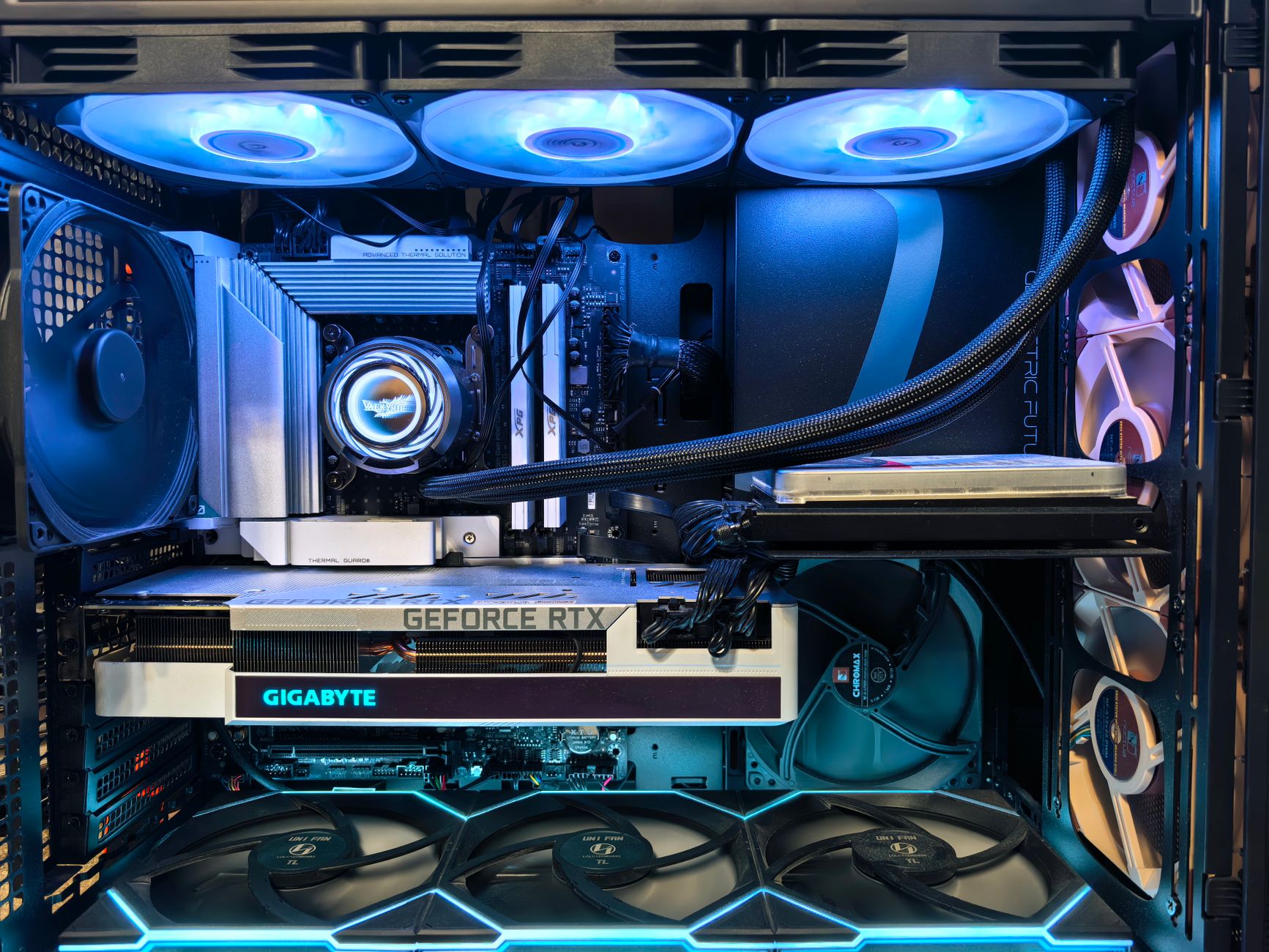
Roblox telah berevolusi menjadi platform yang jauh lebih dari sekadar game sederhana. Dengan jutaan pengalaman (games) yang dibuat pengguna, mulai dari simulator minimalis hingga dunia roleplay yang sangat detail dan kompleks, menuntut kemampuan hardware yang bervariasi. Bagi para pemain, kinerja yang mulus berarti pengalaman yang imersif dan tanpa frustrasi. Bagi para pengembang, memastikan game mereka berjalan optimal di berbagai perangkat adalah kunci untuk menjangkau audiens yang lebih luas. Di sinilah pengujian parameter Roblox Hardware & Gaming Setup Performance menjadi sangat penting, sebuah praktik yang akan kita bahas secara mendalam.
Mengapa Kinerja Optimal Penting di Dunia Roblox yang Dinamis?
Bayangkan Anda sedang berada di tengah-tengah pertempuran sengit atau menjelajahi kota virtual yang ramai di Roblox, lalu tiba-tiba permainan Anda lag, stutter, atau bahkan freeze. Pengalaman seperti ini tentu sangat mengganggu. Kinerja yang optimal memastikan frame rate (FPS) yang stabil, waktu loading yang cepat, dan responsivitas kontrol yang akurat. Hal ini tidak hanya meningkatkan kesenangan bermain, tetapi juga memberikan keunggulan kompetitif dalam game yang membutuhkan reaksi cepat.
Dari sudut pandang pengembang, memahami bagaimana game mereka berperforma di berbagai perangkat adalah fundamental. Roblox Studio memang menyediakan alat emulasi yang berguna, tetapi seperti yang akan kita lihat, emulasi tidak pernah bisa sepenuhnya mereplikasi kondisi dunia nyata. Isu-isu seperti tekanan memori, thermal throttling (penurunan performa akibat panas), dan input latency hanya akan terungkap saat diuji pada hardware fisik. Oleh karena itu, Eksperimen dan Pengujian Parameter Kritis pada Roblox Hardware & Gaming Setup Performance adalah langkah yang tidak bisa diabaikan baik oleh gamer maupun kreator.
Memahami Fondasi: Spesifikasi Hardware Minimum vs. Rekomendasi untuk Roblox
Roblox dikenal sebagai platform yang sangat mudah diakses dari segi hardware. Bahkan komputer atau laptop yang dibeli dalam sepuluh tahun terakhir kemungkinan besar dapat menjalankan Roblox. Namun, ada perbedaan besar antara "bisa berjalan" dan "berjalan dengan baik". Kualitas pengalaman bermain sangat bervariasi tergantung pada kompleksitas visual dan mekanika game yang Anda mainkan. Game simulator sederhana mungkin berjalan mulus di hampir semua perangkat, tetapi dunia roleplay besar dengan detail grafis tinggi dapat menekan hardware kelas menengah sekalipun.
Komponen Kritis dan Dampaknya pada Pengalaman Gaming Anda
Untuk memahami pengujian parameter Roblox Hardware & Gaming Setup Performance, kita perlu tahu apa saja komponen hardware yang berperan dan bagaimana pengaruhnya:
- CPU (Central Processing Unit): Otak komputer Anda. Kecepatan clock (GHz) dan jumlah core memengaruhi seberapa cepat game dapat memproses logika, AI, dan fisika. Untuk game Roblox yang kompleks, CPU modern seperti Intel Core i5 atau AMD Ryzen 5 sangat direkomendasikan.
- GPU (Graphics Processing Unit): Kartu grafis bertanggung jawab untuk merender visual game. Semakin kompleks grafis suatu game Roblox, semakin kuat GPU yang Anda butuhkan. VRAM (Video RAM) pada GPU juga penting untuk menyimpan tekstur dan data grafis. DirectX 9 adalah minimum, tetapi GPU modern dengan DirectX 11/12 akan memberikan performa jauh lebih baik.
- RAM (Random Access Memory): Memori akses acak digunakan untuk menyimpan data yang sedang aktif digunakan oleh sistem dan game. Roblox launcher memang kecil, tetapi pengalaman individual dapat mengunduh aset hingga 2GB. Kurangnya RAM dapat menyebabkan stuttering dan waktu loading yang lambat.
- Storage (Penyimpanan): Meskipun launcher Roblox hanya sekitar 20MB, aset game diunduh sesuai permintaan dan bisa mencapai 1-5 GB per pengalaman. SSD (Solid State Drive) akan secara signifikan mengurangi waktu loading dibandingkan HDD (Hard Disk Drive) tradisional, yang sangat berpengaruh pada pengalaman bermain yang lancar.
Untuk memberikan gambaran yang lebih jelas, berikut adalah perbandingan spesifikasi minimum dan rekomendasi untuk Roblox:
| Komponen Hardware | Spesifikasi Minimum (Dasar) | Spesifikasi Rekomendasi (Optimal) |
|---|---|---|
| Sistem Operasi | Windows 7 / 8 / 10 / 11 | Windows 10 / 11 (64-bit) |
| CPU | 1.6 GHz Processor | Intel Core i5 atau AMD Ryzen 5 (modern gen) |
| GPU | DirectX 9 (GPU dari 2007) | Nvidia GTX 1060 / AMD RX 580 atau setara |
| RAM | 1 GB | 8 GB DDR4 (atau lebih) |
| Storage | ~20 MB (launcher) | ~1-5 GB per experience (SSD disarankan) |
| Target Performa | 1080p / 30fps / Low | 1080p / 60fps / High |
Perlu dicatat bahwa spesifikasi "rekomendasi" di atas ditujukan untuk pengalaman bermain yang sangat baik pada game Roblox yang paling menuntut. Jika Anda hanya bermain game yang sangat ringan, spesifikasi di antara minimum dan rekomendasi mungkin sudah cukup.
Pengujian Parameter Roblox Hardware & Gaming Setup Performance: Teknik Tingkat Lanjut & Studi Kasus
Melakukan pengujian parameter Roblox Hardware & Gaming Setup Performance bukan hanya tentang melihat angka di layar, tetapi memahami bagaimana hardware dan software Anda berinteraksi dalam skenario nyata. Ini adalah inti dari Teknik Tingkat Lanjut & Studi Kasus yang akan kita bahas.
Mengapa Pengujian di Hardware Nyata Tak Tergantikan? (Melampaui Emulasi Studio)
Sumber 1 dengan jelas menyatakan bahwa alat emulasi di Roblox Studio, meskipun berguna untuk memeriksa rasio aspek dan kontrol, tidak akurat untuk penggunaan memori atau reproduksi kondisi dunia nyata lainnya. Ada beberapa "blind spot" yang hanya akan terungkap melalui pengujian pada perangkat fisik:
- Memori: Emulator tidak secara akurat mensimulasikan penggunaan memori. Pada perangkat nyata, sistem operasi, aplikasi latar belakang, dan mesin Roblox itu sendiri semuanya bersaing untuk mendapatkan RAM yang terbatas. Tekanan memori yang sesungguhnya hanya terlihat di hardware fisik.
- Frame Rate: PC kelas atas dapat menyembunyikan kode yang tidak efisien atau masalah lain yang akan menyebabkan penurunan frame rate parah pada perangkat seluler atau hardware kelas bawah. Masalah lebih mudah dikenali (dan direproduksi) pada perangkat dengan keterbatasan.
- Thermal Throttling: Ponsel, tablet, dan bahkan laptop dapat menurunkan kinerja secara otomatis ketika suhu komponen internal terlalu tinggi untuk mencegah kerusakan. Emulator tidak dapat mereplikasi fenomena thermal throttling ini, yang bisa menjadi penyebab utama lag setelah sesi bermain yang panjang.
- Input Latency: Keterlambatan input dari keyboard, mouse, atau layar sentuh juga berperilaku berbeda pada perangkat fisik dibandingkan dengan emulasi.
Studi Kasus: Seorang pengembang membuat game Roblox dengan banyak objek dinamis dan efek partikel. Saat diuji di Studio pada PC high-end, game berjalan mulus di 60 FPS. Namun, ketika diuji pada smartphone kelas menengah, FPS anjlok menjadi 15-20 setelah 10 menit bermain. Investigasi lebih lanjut menunjukkan bahwa GPU ponsel mengalami thermal throttling karena beban kerja yang tinggi, menyebabkan penurunan kinerja. Masalah ini tidak akan pernah terdeteksi tanpa Eksperimen dan Pengujian Parameter Kritis pada Roblox Hardware & Gaming Setup Performance di perangkat nyata.
Metode Eksperimen dan Pengujian Parameter Kritis pada Roblox Hardware & Gaming Setup Performance
Untuk melakukan pengujian yang efektif, Anda perlu alat dan metodologi yang tepat.
#### Monitoring Performa Real-time
Ini adalah langkah pertama dan terpenting. Anda perlu melihat apa yang terjadi di balik layar saat Anda bermain.
- Metrik In-Game Roblox: Roblox memiliki fitur Developer Console (biasanya diakses dengan
F9) yang dapat menampilkan metrik seperti FPS, ping, penggunaan memori, dan informasi jaringan. Ini adalah titik awal yang baik. - Alat Monitoring Sistem (Windows):
- Task Manager: Buka Task Manager (
Ctrl+Shift+Esc), navigasi ke tab "Performance" untuk memantau penggunaan CPU, RAM, Disk, dan GPU secara real-time. Perhatikan grafik saat bermain Roblox. - Resource Monitor: Lebih detail dari Task Manager, memberikan insight mendalam tentang penggunaan sumber daya oleh setiap proses.
- MSI Afterburner / HWMonitor: Untuk pengguna yang lebih mahir, alat ini menyediakan overlay di dalam game yang menampilkan FPS, penggunaan CPU/GPU, suhu, dan kecepatan clock secara langsung saat Anda bermain. Ini sangat penting untuk mendiagnosis thermal throttling.
#### Skenario Pengujian yang Relevan
Jangan hanya bermain satu game. Uji di berbagai skenario:
- Game Ringan vs. Game Berat: Bandingkan performa di game simulator sederhana (misalnya, Adopt Me) dengan game roleplay yang sangat detail atau game yang penuh aksi (misalnya, Phantom Forces atau Blox Fruits). Ini akan menunjukkan rentang kinerja hardware Anda.
- Sesi Bermain Panjang: Mainkan game yang menuntut selama 30-60 menit atau lebih. Ini akan membantu mendeteksi thermal throttling atau masalah memori yang mungkin tidak muncul dalam sesi singkat.
- Pengujian Multi-Perangkat: Jika Anda seorang pengembang, uji game Anda pada berbagai jenis perangkat: PC high-end, laptop kelas menengah, tablet, dan smartphone (Android/iOS). Ini akan memberikan gambaran komprehensif tentang bagaimana audiens Anda akan mengalami game tersebut.
- Pengujian Kondisi Jaringan: Mainkan Roblox pada koneksi internet yang berbeda (Wi-Fi, data seluler) untuk mengukur dampak ping dan packet loss pada pengalaman bermain.
Menganalisis Hasil Pengujian:
- FPS Rendah & Stuttering: Jika FPS Anda sering di bawah target (misalnya, di bawah 60 FPS untuk pengalaman mulus) atau mengalami stuttering (jeda singkat), perhatikan penggunaan GPU dan CPU. Jika GPU usage 90-100% dan CPU rendah, GPU adalah bottleneck. Jika CPU 90-100% dan GPU rendah, CPU adalah bottleneck. Jika keduanya tinggi, mungkin ada masalah optimasi game atau hardware Anda benar-benar di bawah standar.
- Lag Setelah Bermain Lama: Jika performa menurun setelah beberapa waktu, periksa suhu CPU dan GPU. Jika mencapai 80°C atau lebih, kemungkinan besar terjadi thermal throttling.
- Waktu Loading Lama: Ini seringkali menunjukkan bottleneck pada storage. Jika Anda masih menggunakan HDD, upgrade ke SSD akan sangat membantu.
- Crash atau Freeze: Bisa jadi masalah memori (RAM tidak cukup, memory leak dari game atau aplikasi lain), driver yang usang, atau hardware yang terlalu panas.
Strategi Optimalisasi Menyeluruh untuk Kinerja Roblox Puncak
Setelah melakukan Eksperimen dan Pengujian Parameter Kritis pada Roblox Hardware & Gaming Setup Performance dan mengidentifikasi potensi masalah, langkah selanjutnya adalah optimalisasi. Ini adalah bagian penting dari Teknik Tingkat Lanjut untuk mendapatkan kinerja terbaik.
Optimalisasi Software: Dari Driver hingga Pengaturan Dalam Game
- Perbarui Driver GPU: Selalu pastikan driver kartu grafis Anda (Nvidia, AMD, Intel) adalah versi terbaru. Driver yang diperbarui seringkali membawa peningkatan performa dan perbaikan bug untuk game terbaru.
- Sesuaikan Pengaturan Grafis In-Game: Ini adalah cara termudah untuk meningkatkan FPS.
- Buka Roblox, masuk ke game.
- Tekan
Escatau ikon Roblox di sudut kiri atas. - Pilih "Settings".
- Atur "Graphics Mode" ke "Manual".
- Turunkan "Graphics Quality" sesuai kebutuhan. Mulai dari tengah, lalu turunkan perlahan hingga Anda menemukan keseimbangan antara visual dan performa.
- Tutup Aplikasi Latar Belakang: Aplikasi yang berjalan di latar belakang (browser dengan banyak tab, aplikasi chat, pemutar musik) mengonsumsi CPU, RAM, dan bandwidth jaringan. Tutup semua yang tidak perlu saat bermain Roblox.
- Pengaturan Daya Windows: Pastikan Anda menggunakan mode daya "High Performance" atau "Ultimate Performance" di Windows. Ini memastikan CPU dan GPU Anda beroperasi pada potensi penuh.
- Pembersihan Disk & Defragmentasi (untuk HDD): Hapus file sampah secara teratur. Jika Anda menggunakan HDD, lakukan defragmentasi secara berkala (SSD tidak perlu defragmentasi).
Peningkatan Hardware: Kapan dan Apa yang Perlu Diperhatikan
Jika setelah semua optimalisasi software Anda masih mengalami masalah performa yang signifikan, mungkin sudah saatnya mempertimbangkan upgrade hardware, berdasarkan bottleneck yang Anda identifikasi dari pengujian:
- RAM: Jika penggunaan RAM Anda secara konsisten tinggi (di atas 80-90%) saat bermain Roblox, pertimbangkan untuk upgrade ke 16GB DDR4.
- SSD: Jika waktu loading adalah masalah utama, upgrade ke SSD NVMe atau SATA akan sangat meningkatkan kecepatan.
- GPU: Jika GPU Anda selalu mencapai 100% penggunaan dan FPS rendah