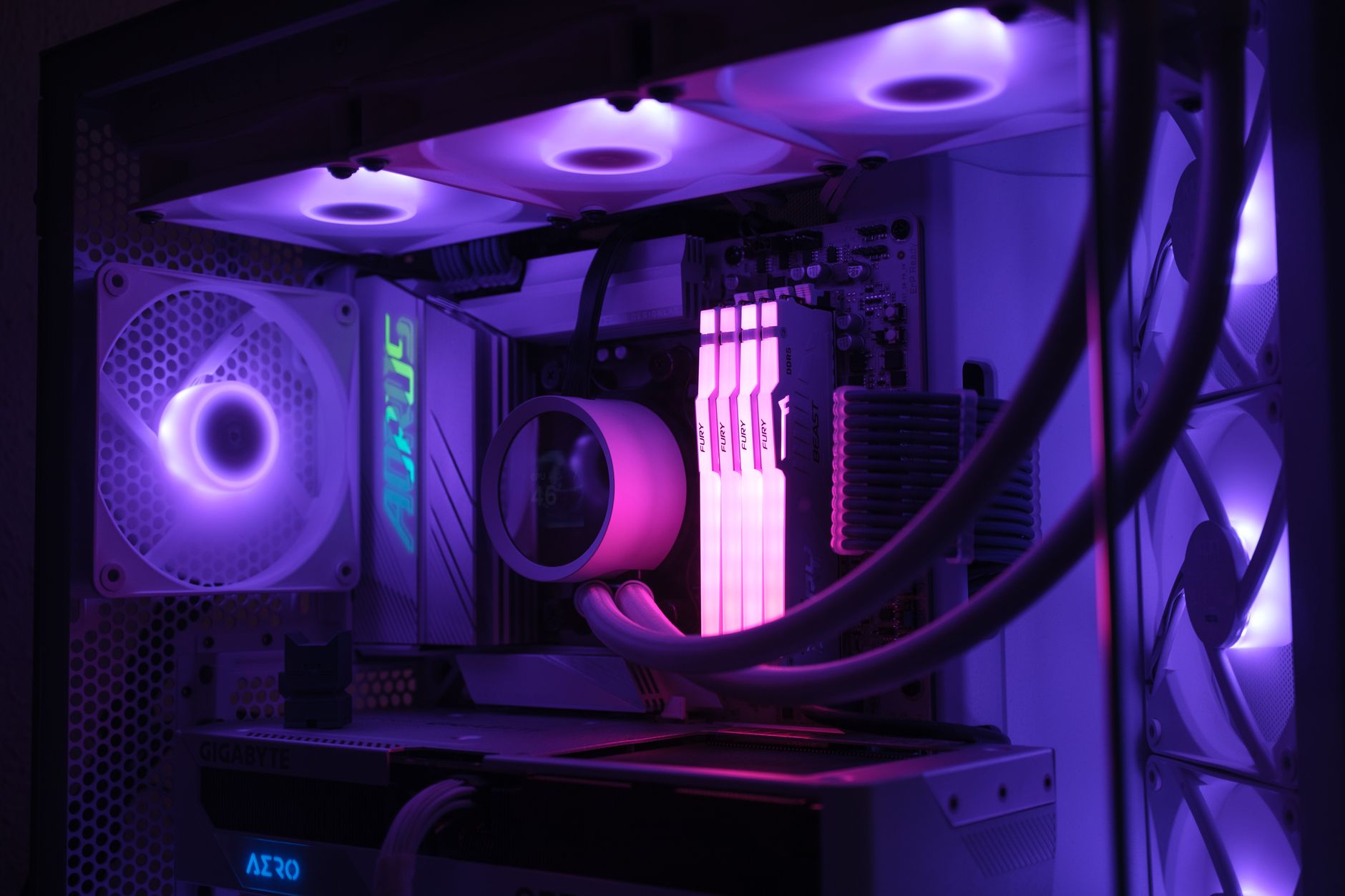
Pengalaman bermain Roblox yang mulus dan responsif adalah fondasi tak terlihat dari setiap sesi gaming yang sukses. Tidak ada yang lebih frustasi daripada layar yang tersendat, aksi yang tertunda, atau momen krusial saat reward gagal muncul tepat waktu karena sistem yang lambat. Pemain mungkin tidak selalu bisa mengartikulasikan mengapa sebuah game terasa lambat, tetapi mereka pasti akan pergi meninggalkannya. Lag frame rate, waktu loading yang panjang, dan input lag menciptakan pengalaman negatif yang tidak bisa diatasi oleh konten game sebanyak apa pun, terutama di perangkat seluler yang mendominasi basis pemain Roblox.
Untungnya, sebagian besar masalah performa Roblox memiliki solusi yang sudah diketahui. Artikel ini akan membawa Anda melampaui dasar-dasar, menyelami strategi lanjutan Roblox Hardware & Gaming Setup Performance untuk mengidentifikasi hambatan performa, bagaimana memperbaikinya tanpa mengorbankan kualitas visual, dan bahkan bagaimana mengoptimalkan setup Anda untuk memastikan Anda tidak pernah melewatkan reward penting lagi. Ini adalah panduan komprehensif untuk pengguna yang ingin menguasai performa Roblox mereka di tahun 2026.
Mendiagnosis Akar Masalah: Memahami Tiga Pilar Performa Roblox
Sebelum kita dapat memperbaiki masalah performa, kita perlu memahami dari mana masalah itu berasal. Roblox memiliki tiga domain performa utama, dan masing-masing dapat secara independen menyebabkan masalah, ditambah satu domain sistem yang seringkali luput dari perhatian:
1. Rendering (GPU): Penentu Frame Rate Anda
Ini adalah apa yang menentukan frame rate (FPS) Anda. Setiap bagian, mesh, tekstur, partikel, dan cahaya dalam game Anda perlu digambar oleh perangkat pemain. Terlalu banyak objek yang terlihat, pencahayaan yang kompleks, atau partikel yang berlebihan akan membebani GPU dan menyebabkan penurunan frame.
- Gejala: Visual yang tersendat, stuttering, FPS rendah, layar "beku" sesaat saat banyak efek visual.
- Teknik Tingkat Lanjut & Studi Kasus:
- Monitoring VRAM Usage: Gunakan alat seperti MSI Afterburner untuk memantau penggunaan VRAM GPU Anda. Jika VRAM penuh, GPU akan mulai menggunakan RAM sistem, yang jauh lebih lambat, menyebabkan stutter.
- Identifikasi Shader Kompleks: Di game-game Roblox yang sangat detail, shader untuk refleksi atau efek cahaya volumetrik bisa sangat berat. Perhatikan area dengan efek visual yang intens.
- Studi Kasus: Anda bermain game Roblox dengan dunia terbuka yang luas dan banyak bangunan detail. FPS Anda anjlok saat memutar kamera dengan cepat. Ini kemungkinan besar masalah rendering, karena GPU kesulitan menggambar semua objek dan efek visual secara real-time.
2. Simulasi (CPU): Otak di Balik Logika Game
Perhitungan fisika, skrip Luau, pergerakan karakter, dan logika game semuanya berjalan di CPU. Skrip yang mahal, terlalu banyak bagian yang disimulasikan secara fisika, dan loop yang tidak dioptimalkan adalah penyebab umum masalah CPU.
- Gejala: Input lag, karakter atau objek "melompat-lompat" (teleporting), game terasa lamban meskipun visual tidak terlalu kompleks, waktu loading yang lama untuk skrip.
- Teknik Tingkat Lanjut & Studi Kasus:
- Menganalisis Penggunaan Thread CPU: Gunakan Task Manager (tab Details atau Performance) untuk melihat aplikasi mana yang paling banyak menggunakan CPU. Roblox menggunakan beberapa core, tetapi seringkali satu core utama akan menjadi bottleneck.
- Identifikasi Skrip yang Boros: Meskipun ini lebih ke sisi developer, sebagai pemain, jika Anda sering mengalami lag di game tertentu yang banyak menggunakan skrip interaktif, itu bisa jadi indikasi masalah CPU.
- Studi Kasus: Anda bermain game Roblox simulasi kota dengan ratusan NPC bergerak dan banyak interaksi antar objek. FPS Anda mungkin terlihat stabil, tetapi ada jeda antara Anda menekan tombol dan karakter Anda bergerak. Ini adalah indikasi beban CPU yang tinggi karena perhitungan AI dan fisika.
3. Jaringan (Network): Koneksi ke Dunia Roblox
Lag jaringan terjadi ketika koneksi Anda ke Roblox lambat atau tidak stabil. Pemain lain mungkin "berteleportasi" di sekitar, dan tindakan Anda membutuhkan waktu lama untuk mendarat.
- Gejala: Ping tinggi, packet loss, pemain lain warping, aksi Anda tertunda, desinkronisasi dengan server.
- Teknik Tingkat Lanjut & Studi Kasus:
- Menganalisis Jalur Koneksi (Traceroute): Gunakan perintah
tracertdi Command Prompt untuk melihat rute data Anda ke server Roblox. Ini dapat membantu mengidentifikasi titik-titik lemah di jaringan Anda atau ISP Anda. - Monitoring Packet Loss: Beberapa alat monitoring jaringan dapat membantu Anda melihat apakah ada paket data yang hilang selama transmisi, yang sangat memengaruhi kelancaran game.
- Studi Kasus: Anda bermain game PvP di Roblox, dan meskipun FPS Anda tinggi, musuh Anda seringkali terlihat "berteleportasi" dan tembakan Anda tidak mendarat. Ini adalah tanda pasti lag jaringan.
4. Sistem (System): Sumber Daya yang Terbagi
Lag sistem terjadi ketika aplikasi bertenaga tinggi lainnya memakan sumber daya yang dibutuhkan Roblox. Ini mencakup RAM yang rendah atau penuh, serta proses latar belakang yang tidak perlu.
- Gejala: Game crash, stuttering sporadis, waktu loading sangat lama, game menutup sendiri.
- Teknik Tingkat Lanjut & Studi Kasus:
- Manajemen Prioritas Proses: Di Task Manager, Anda bisa mengatur prioritas proses Roblox ke "High" untuk memastikan OS memberikan lebih banyak sumber daya ke game.
- Membersihkan RAM: Gunakan aplikasi pihak ketiga (dengan hati-hati) atau fitur bawaan Windows untuk membersihkan RAM yang tidak terpakai.
- Studi Kasus: Anda memiliki 8GB RAM dan menjalankan Roblox bersamaan dengan browser dengan puluhan tab, Discord, dan editor video. Game seringkali crash atau mengalami stuttering parah. Ini adalah masalah lag sistem karena RAM yang tidak mencukupi.
Upgrade Hardware Strategis: Investasi Cerdas untuk Performa Superior
Jika Anda pernah mencoba bermain Roblox di komputer yang sudah tua, Anda tahu rasa sakitnya. Layar tersendat, aksi tertunda, dan terkadang jendela reward muncul terlambat sehingga Anda melewatkannya. Momen tenggelam ketika penundaan sepersekian detik merusak usaha Anda adalah yang membedakan sistem yang hebat dari yang berjuang. Upgrade hardware dapat mengubah itu. GPU yang lebih baik, CPU yang lebih cepat, dan memori yang lebih cepat dapat membuat gameplay Anda lebih mulus dan bahkan membantu Anda mengumpulkan reward secara lebih konsisten.
1. GPU (Kartu Grafis): Jantung Visual Game
GPU adalah komponen paling penting untuk performa rendering. Semakin kuat GPU Anda, semakin tinggi FPS yang bisa Anda raih, bahkan pada pengaturan grafis tertinggi.
- Dampak: FPS lebih tinggi, visual lebih tajam, resolusi lebih besar, pengalaman lebih imersif.
- Studi Kasus: Upgrade dari NVIDIA GeForce GTX 1050 (sering ditemukan di laptop lama) ke NVIDIA GeForce RTX 3050 atau bahkan RTX 4060 akan memberikan lompatan performa yang masif. Anda akan bisa menjalankan Roblox pada "Graphics Quality" 10 dengan FPS stabil di atas 60 atau bahkan 120+ di monitor high-refresh rate.
2. CPU (Prosesor): Otak di Balik Aksi
CPU menangani semua logika game, fisika, dan skrip. CPU yang kuat memastikan simulasi berjalan lancar, bahkan di game dengan banyak interaksi atau NPC.
- Dampak: Input lebih responsif, simulasi lebih lancar, waktu loading lebih cepat, multitasking yang lebih baik.
- Studi Kasus: Beralih dari Intel Core i5 generasi ke-4 atau ke-6 ke Intel Core i5 atau i7 generasi ke-10 atau lebih baru (atau AMD Ryzen setara) akan mengurangi bottleneck CPU secara signifikan. Game dengan banyak skrip kompleks atau fisika akan terasa jauh lebih responsif.
3. RAM (Memori Akses Acak): Kecepatan dan Kapasitas Data
RAM adalah tempat sistem menyimpan data yang sedang digunakan. Kapasitas dan kecepatan RAM memengaruhi waktu loading dan kemampuan sistem untuk menangani banyak tugas secara bersamaan.
- Dampak: Waktu loading game dan aset lebih cepat, stuttering berkurang, multitasking lebih lancar.
- Studi Kasus: Upgrade dari 8GB DDR3 ke 16GB DDR4 (atau bahkan 32GB DDR5 untuk sistem modern) akan secara drastis mengurangi waktu loading dan mencegah game tersendat saat beralih antar aplikasi atau saat game perlu memuat aset baru secara cepat.
4. Penyimpanan (SSD): Fondasi Kecepatan
Meskipun tidak secara langsung memengaruhi FPS, SSD (Solid State Drive) adalah upgrade paling berdampak untuk waktu loading.
- Dampak: Loading sistem operasi, game, dan aset dalam game yang jauh lebih cepat.
- Studi Kasus: Mengganti HDD (Hard Disk Drive) lama Anda dengan SSD NVMe modern akan membuat Windows boot dalam hitungan detik dan game Roblox memuat dalam sepersekian waktu dibandingkan sebelumnya.
Berikut adalah tabel perbandingan dampak upgrade hardware pada performa Roblox:
| Komponen Hardware | Dampak Utama pada Roblox | Peningkatan Performa Signifikan | Catatan Lanjutan |
|---|---|---|---|
| GPU (Kartu Grafis) | FPS, Kualitas Visual, Resolusi | Dari entry-level ke mid-range/high-end | Penting untuk game visual intensif. Perhatikan VRAM. |
| CPU (Prosesor) | Logika Game, Fisika, Skrip, Responsivitas | Dari generasi lama ke generasi modern | Penting untuk game simulasi & interaktif. Memengaruhi input lag. |
| RAM (Memori) | Waktu Loading, Multitasking, Stuttering | Dari 8GB DDR3 ke 16GB DDR4/DDR5 | Kapasitas & kecepatan penting. Hindari RAM penuh. |
| Penyimpanan (SSD) | Kecepatan Boot & Loading Game/Aset | Dari HDD ke SSD (terutama NVMe) | Tidak langsung FPS, tapi sangat memengaruhi pengalaman awal. |
| Monitor (High-Refresh Rate) | Kelancaran Visual (jika FPS tinggi) | Dari 60Hz ke 120Hz/144Hz+ | Membutuhkan GPU yang mampu mencapai FPS tinggi tersebut. |
Optimasi Software dan Sistem: Memaksimalkan Potensi Hardware Anda
Hardware yang kuat tidak akan berarti apa-apa tanpa optimasi software yang tepat. Ini adalah tempat strategi tingkat lanjut benar-benar bersinar.
1. Driver & Sistem Operasi Terbaru
Selalu pastikan driver GPU, chipset, dan BIOS Anda dalam versi terbaru. Produsen driver secara teratur merilis pembaruan yang mencakup peningkatan performa dan perbaikan bug untuk game-game populer.
- Teknik Tingkat Lanjut: Gunakan utilitas driver resmi (NVIDIA GeForce Experience, AMD Radeon Software) untuk menginstal pembaruan dan mengoptimalkan pengaturan game. Untuk driver chipset, kunjungi situs web produsen motherboard Anda.
2. Pengaturan Grafis Roblox Lanjutan
Roblox menawarkan beberapa pengaturan yang dapat Anda sesuaikan:
- Mematikan "Graphics Quality – Auto": Ini adalah langkah pertama yang krusial. Pengaturan otomatis seringkali tidak optimal. Tetapkan secara manual ke tingkat yang sesuai dengan hardware Anda, atau bahkan lebih rendah untuk performa maksimal.
- Meningkatkan "Maximum Frame Rate": Jika Anda memiliki monitor high-refresh rate (120Hz, 144Hz, atau lebih tinggi) dan GPU Anda mampu, tingkatkan batas frame rate untuk memanfaatkan kemampuan monitor Anda sepenuhnya.
- Mengatur "Graphics Mode": Cobalah mengubah antara Automatic, Direct3D11, atau Vulkan (jika tersedia) di pengaturan Roblox. Terkadang, satu mode API grafis dapat bekerja lebih baik dengan konfigurasi hardware Anda.
- Teknik Tingkat Lanjut: Pertimbangkan untuk menggunakan tool optimasi Windows (seperti yang ditawarkan SageTweaks) untuk menyempurnakan pengaturan OS, mengurangi latensi, dan membersihkan sistem dari bloatware yang tidak perlu. Ini bisa mencakup tweaking pengaturan daya, layanan latar belakang, dan optimasi jaringan.
3. Manajemen Aplikasi Latar Belakang
Setiap aplikasi yang berjalan di latar belakang memakan sumber daya CPU dan RAM.
- Langkah Aksi: Tutup browser, Discord, Spotify, atau aplikasi lain yang tidak penting saat bermain Roblox. Gunakan Task Manager untuk mengidentifikasi dan mengakhiri proses yang boros sumber daya.
4. Pengaturan Daya (Power Plan)
Pastikan Windows Anda diatur ke "High Performance" atau "Ultimate Performance" (jika tersedia) di Power Options. Ini memastikan CPU dan GPU Anda selalu berjalan pada frekuensi tertinggi.
Menjinakkan Lag Jaringan: Koneksi Stabil, Gameplay Lancar
Lag jaringan adalah jenis lag yang paling sulit diatasi karena melibatkan faktor eksternal seperti ISP dan server game. Namun, ada beberapa strategi tingkat lanjut yang dapat Anda terapkan:
1. Koneksi Kabel vs. Nirkabel (Wi-Fi)
Prioritaskan selalu koneksi internet kabel (Ethernet) daripada Wi-Fi. Koneksi kabel jauh lebih stabil, memiliki latensi lebih rendah, dan tidak rentan terhadap gangguan. Jika Wi-Fi adalah satu-satunya pilihan, gunakan pita 5 GHz, yang lebih cepat dan memiliki lebih sedikit interferensi daripada 2.4 GHz, meskipun jangkauannya lebih pendek.
2. Menghentikan Unduhan & Streaming Latar Belakang
Setiap unduhan, streaming video, atau bahkan pembaruan sistem operasi di latar belakang dapat menguras bandwidth Anda dan meningkatkan ping. Pastikan tidak ada aktivitas tersebut saat Anda bermain.
3. Port UDP: Membuka Gerbang Komunikasi
Roblox menggunakan port UDP dalam rentang 49152-65535. Memastikan port ini terbuka di firewall atau router Anda dapat membantu mencegah masalah koneksi dan packet loss. Konsultasikan manual router Anda atau hubungi ISP Anda jika Anda tidak yakin cara melakukannya.
4. Rejoin Server: Mencari Server yang Lebih Stabil
Kadang-kadang, masalahnya bukan pada koneksi Anda, tetapi pada server Roblox tempat Anda terhubung. Server tertentu mungkin kelebihan beban atau memiliki masalah regional. Keluar dari game dan bergabung kembali dapat menempatkan Anda di server yang berbeda dan berpotensi lebih stabil.
5. Teknik Tingkat Lanjut: QoS (Quality of Service)
Jika router Anda mendukungnya, konfigurasikan QoS untuk memprioritaskan lalu lintas jaringan dari perangkat gaming Anda. Ini memastikan bahwa game Anda mendapatkan bandwidth yang dibutuhkan, bahkan jika ada aktivitas jaringan lain di rumah Anda.
Studi Kasus & Teknik Tingkat Lanjut untuk Pengguna Power
Mari kita lihat beberapa skenario umum dan bagaimana menerapkan teknik tingkat lanjut & studi kasus untuk mengatasinya.
Skenario 1: FPS Drop Parah di Dunia Penuh Objek
- Masalah: Anda bermain game Roblox dengan grafis sangat detail, seperti simulasi kota atau game petualangan dunia terbuka, dan FPS Anda anjlok saat melihat area yang padat.
- Diagnosis: Ini adalah masalah rendering (GPU).
- Solusi Tingkat Lanjut:
- Optimasi Driver GPU: Pastikan driver GPU Anda adalah yang terbaru.
- Pengaturan Grafis Roblox: Turunkan "Graphics Quality" secara bertahap. Eksperimen dengan mematikan efek seperti "Shadows" atau "Global Shadows" (jika ada opsi).
- Resolusi Layar: Jika Anda bermain di resolusi 4K, coba turunkan ke 1440p atau 1080p. Ini mengurangi beban pada GPU secara drastis.
- Optimasi Windows: Gunakan fitur Game Mode di Windows dan pastikan aplikasi latar belakang yang memakan VRAM