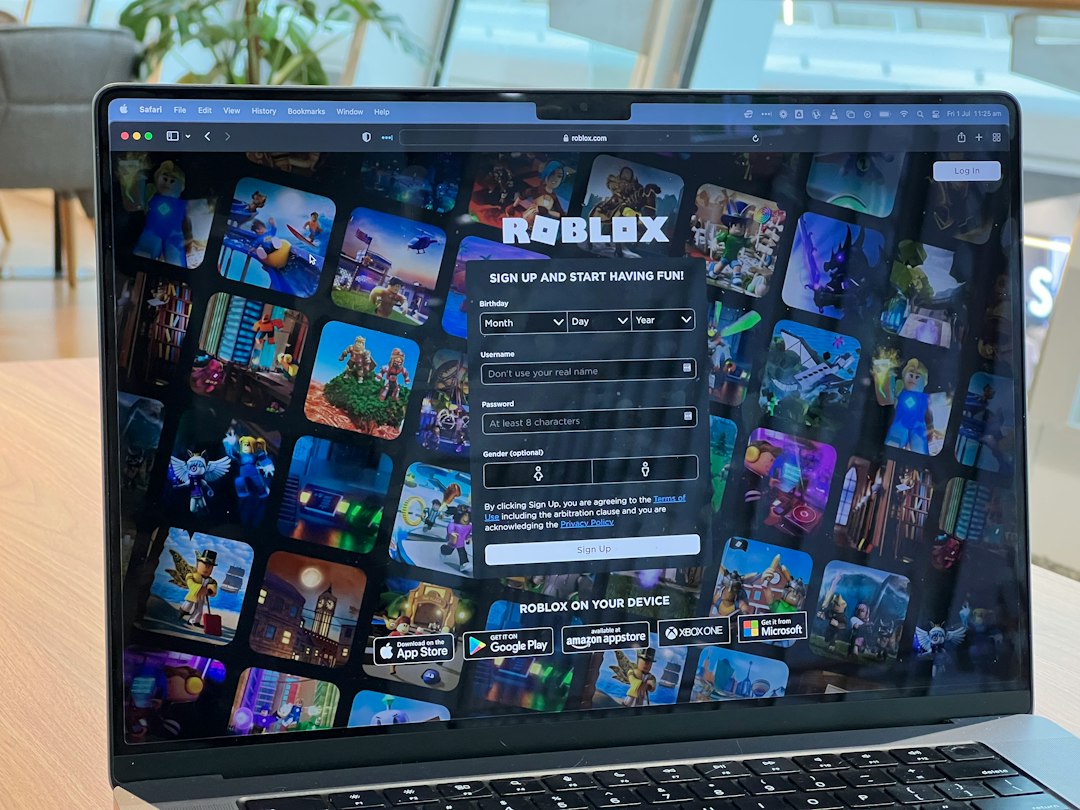
Dunia Roblox adalah alam semesta tak terbatas yang dibangun oleh jutaan kreator, menawarkan pengalaman mulai dari petualangan epik hingga simulasi kehidupan yang mendalam. Bagi para pemain serius, kreator konten, atau developer game yang bercita-cita tinggi, performa bukan lagi sekadar kemewahan, melainkan sebuah keharusan. Lag, stuttering, atau frame rate yang rendah bisa merusak imersi, menghambat kreativitas, dan bahkan menggagalkan momen krusial dalam game. Namun, untuk mencapai performa puncak di Roblox, Anda tidak selalu membutuhkan rig paling mahal di pasar. Ada rahasia profesional Roblox Hardware & Gaming Setup Performance yang melibatkan kombinasi cerdas antara pemilihan hardware yang tepat dan optimasi software tingkat lanjut.
Artikel ini akan membawa Anda menelusuri seluk-beluk di balik layar, mengungkap teknik-teknik yang digunakan oleh para praktisi profesional untuk memastikan pengalaman Roblox yang mulus, responsif, dan tanpa batas. Kita akan membahas setiap komponen, mulai dari jantung hardware hingga sentuhan akhir pada pengaturan software, serta menyajikan teknik tingkat lanjut & studi kasus yang akan mengubah cara Anda memandang setup gaming Roblox Anda.
Memahami Jantung Performa Roblox Anda: Kebutuhan Hardware Esensial
Meskipun Roblox dikenal sebagai platform yang relatif "ringan," pengalaman bermainnya sangat bervariasi tergantung pada kompleksitas game yang dimainkan. Sebuah "obby" sederhana mungkin berjalan lancar di grafik terintegrasi, tetapi simulasi kota yang padat atau game pertempuran intensif membutuhkan daya komputasi yang jauh lebih besar. Ini adalah area pertama di mana rahasia praktisi profesional dalam mengembangkan Roblox Hardware & Gaming Setup Performance mulai terungkap: memilih komponen yang seimbang dan sesuai kebutuhan, bukan sekadar yang termahal.
CPU: Otak di Balik Setiap Interaksi
Central Processing Unit (CPU) adalah otak dari komputer Anda, bertanggung jawab untuk memproses logika game, fisika, dan interaksi antar pemain. Untuk Roblox, CPU yang kuat sangat penting karena banyak pengalaman di platform ini sangat bergantung pada komputasi CPU, terutama di game dengan banyak objek, skrip, atau pemain.
- Pemain Kasual: Intel Core i3 atau AMD Ryzen 3 generasi terbaru sudah cukup memadai.
- Pemain Serius & Kreator Pemula: Intel Core i5 atau AMD Ryzen 5 (generasi ke-10 ke atas atau setara) adalah titik manis. Prosesor mid-range ini menawarkan keseimbangan sempurna antara performa dan harga, mampu menangani sebagian besar pengalaman Roblox dengan lancar, bahkan saat menjalankan aplikasi lain di latar belakang.
- Developer & Pro Gamer: Intel Core i7 atau AMD Ryzen 7 akan memberikan performa terbaik untuk multitasking berat, rendering di Roblox Studio, dan memastikan FPS maksimal di game paling menuntut sekalipun.
Prioritaskan CPU dengan kecepatan clock yang tinggi dan jumlah core/thread yang memadai. Meskipun Roblox tidak selalu memanfaatkan banyak core secara maksimal, memiliki lebih banyak core akan membantu saat Anda menjalankan Roblox Studio, browser, dan aplikasi lain secara bersamaan.
GPU: Kunci Visual yang Memukau dan FPS Stabil
Graphics Processing Unit (GPU) bertanggung jawab untuk merender visual di layar Anda. Ini adalah komponen yang paling menentukan seberapa mulus grafis game Anda akan terlihat dan seberapa tinggi Frame Per Second (FPS) yang bisa Anda capai.
- Grafis Terintegrasi: Untuk game Roblox yang sangat ringan atau obby sederhana, grafis terintegrasi (seperti Intel Iris Xe atau AMD Radeon Graphics pada CPU modern) mungkin sudah cukup. Namun, jangan berharap pengalaman mulus di game yang lebih kompleks.
- GPU Dedicated Entry-Level: NVIDIA GeForce GTX 1650 atau AMD Radeon RX 6400/6500 XT adalah pilihan yang sangat baik untuk sebagian besar pemain Roblox. Kartu ini menawarkan peningkatan signifikan dibandingkan grafis terintegrasi tanpa perlu mengeluarkan biaya besar. Anda akan mendapatkan FPS stabil di sebagian besar game populer seperti Adopt Me, Blox Fruits, atau Brookhaven.
- GPU Mid-Range: NVIDIA GeForce RTX 3050/4050 atau AMD Radeon RX 6600/7600 adalah pilihan terbaik untuk pemain yang menginginkan kualitas grafis lebih tinggi, FPS yang sangat mulus di semua pengalaman Roblox, dan juga ingin bermain game lain di luar Roblox. Ini juga ideal untuk developer yang bekerja dengan aset dan lingkungan 3D yang kompleks di Roblox Studio.
Rahasia di sini adalah memahami bahwa "overkill" tidak selalu efisien. Anda tidak memerlukan RTX 4090 hanya untuk Roblox, tetapi investasi pada GPU mid-range akan memberikan headroom performa yang signifikan untuk masa depan dan game yang lebih menuntut.
RAM: Ruang Kerja yang Luas untuk Multitasking
Random Access Memory (RAM) adalah memori jangka pendek komputer Anda, tempat data yang sedang aktif digunakan disimpan. Semakin banyak RAM yang Anda miliki, semakin banyak program yang dapat Anda jalankan secara bersamaan tanpa melambat.
- Minimal: 8GB DDR4 adalah batas bawah yang direkomendasikan. Ini cukup untuk menjalankan Roblox sendirian, tetapi mungkin akan kesulitan jika Anda membuka banyak tab browser, Discord, atau aplikasi lain.
- Ideal: 16GB DDR4 adalah standar emas untuk gaming modern dan multitasking. Ini akan memastikan Anda memiliki ruang yang cukup untuk menjalankan Roblox, Roblox Studio, browser, dan aplikasi komunikasi tanpa hambatan.
- Profesional/Developer: 32GB DDR4 atau DDR5 sangat direkomendasikan bagi mereka yang secara aktif mengembangkan game di Roblox Studio, melakukan rendering, atau menjalankan mesin virtual.
Kecepatan RAM juga penting. RAM dengan frekuensi yang lebih tinggi (misalnya, 3200MHz atau 3600MHz untuk DDR4) dapat memberikan peningkatan performa kecil namun signifikan, terutama untuk CPU AMD Ryzen. Pastikan RAM Anda berjalan dalam mode dual-channel untuk performa optimal.
Penyimpanan (Storage): Kecepatan Muat Tanpa Batas
Jenis penyimpanan mempengaruhi kecepatan boot sistem, waktu muat game, dan responsivitas aplikasi secara keseluruhan.
- SSD (Solid State Drive) adalah Wajib: Lupakan Hard Disk Drive (HDD) sebagai drive utama Anda. SSD, terutama NVMe (Non-Volatile Memory Express) yang terhubung melalui PCIe, menawarkan kecepatan baca/tulis yang jauh lebih tinggi dibandingkan SATA SSD atau HDD.
- Rekomendasi: Minimal SSD NVMe 500GB. Ini akan memberi Anda ruang yang cukup untuk sistem operasi, Roblox, dan beberapa game lain, dengan waktu muat yang sangat cepat. Untuk developer atau pemain dengan banyak game, 1TB atau lebih sangat disarankan.
Kecepatan muat yang lebih cepat bukan hanya soal kenyamanan; ini juga berarti Anda bisa masuk ke dalam game lebih cepat dan mengurangi jeda saat aset dimuat dalam pengalaman Roblox yang kompleks.
Konektivitas Jaringan: Latensi Rendah, Pengalaman Mulus
Roblox adalah platform online, dan koneksi internet yang stabil serta rendah latensi sama pentingnya dengan hardware fisik Anda.
- Ethernet Adalah Raja: Untuk performa terbaik dan latensi terendah, selalu gunakan koneksi kabel Ethernet. Ini jauh lebih stabil dan cepat daripada Wi-Fi, meminimalkan packet loss dan jitter yang bisa menyebabkan lag.
- Wi-Fi 6/6E: Jika kabel Ethernet tidak memungkinkan, pastikan Anda menggunakan router dan adapter Wi-Fi yang mendukung standar terbaru seperti Wi-Fi 6 atau Wi-Fi 6E. Standar ini menawarkan kecepatan lebih tinggi, latensi lebih rendah, dan kemampuan yang lebih baik untuk menangani banyak perangkat secara bersamaan.
- Posisi Router: Pastikan router Anda ditempatkan di lokasi sentral dan bebas hambatan untuk sinyal Wi-Fi yang optimal.
Praktisi profesional selalu memprioritaskan koneksi kabel untuk sesi gaming kompetitif atau pengembangan yang membutuhkan sinkronisasi data real-time.
Rahasia Optimasi Software Tingkat Lanjut untuk Roblox Profesional
Memiliki hardware terbaik hanyalah setengah dari pertempuran. Rahasia praktisi profesional dalam mengembangkan Roblox Hardware & Gaming Setup Performance juga terletak pada optimasi software secara menyeluruh. Ini adalah area di mana banyak pemain kasual melewatkan potensi performa gratis yang signifikan.
Pengaturan Sistem Operasi (Windows) yang Disesuaikan
Windows, sebagai OS gaming paling umum, memiliki banyak pengaturan yang bisa dioptimalkan:
- Mode Game (Game Mode): Aktifkan Game Mode di Windows Settings (Pengaturan > Gaming > Mode Game). Fitur ini akan memprioritaskan sumber daya sistem untuk game yang sedang berjalan, meminimalkan gangguan dari proses latar belakang.
- Power Plan (Rencana Daya): Atur Power Plan Anda ke "High Performance" atau "Ultimate Performance" (jika tersedia) di Control Panel. Ini memastikan CPU dan GPU Anda selalu berjalan pada frekuensi maksimum mereka saat dibutuhkan.
- Aplikasi Latar Belakang & Notifikasi: Nonaktifkan aplikasi latar belakang yang tidak perlu (Pengaturan > Privasi > Aplikasi latar belakang) dan matikan notifikasi yang mengganggu saat bermain game (Pengaturan > Sistem > Notifikasi & tindakan).
- Driver Terbaru: Selalu pastikan driver grafis (NVIDIA, AMD, Intel), chipset, dan audio Anda selalu diperbarui ke versi terbaru. Driver yang usang dapat menyebabkan masalah performa dan stabilitas. Gunakan software resmi dari produsen GPU Anda untuk pembaruan driver.
Optimasi Pengaturan Dalam Game Roblox
Roblox itu sendiri menawarkan beberapa pengaturan yang dapat disesuaikan untuk meningkatkan performa:
- Graphics Quality (Kualitas Grafis): Ini adalah pengaturan paling penting.
- Otomatis: Roblox akan mencoba menyesuaikan kualitas grafis berdasarkan hardware Anda, tetapi seringkali tidak optimal.
- Manual: Atur secara manual. Mulai dari level yang lebih rendah (misalnya, 3-5 dari 10) dan tingkatkan perlahan sampai Anda menemukan keseimbangan antara visual dan FPS yang stabil.
- Studi Kasus: Di game Roblox yang padat dengan banyak objek atau efek partikel (seperti simulator atau game pertempuran besar), menurunkan "Graphics Quality" lebih efektif daripada meningkatkan resolusi monitor. Fokus pada FPS yang stabil terlebih dahulu, baru kemudian tingkatkan visual jika ada headroom.
- Render Distance: Di beberapa pengalaman, Anda bisa mengatur jarak render. Menurunkannya akan mengurangi beban pada GPU karena tidak perlu merender objek yang jauh, menghasilkan FPS yang lebih tinggi.
- Texture Quality: Jika tersedia, menurunkan kualitas tekstur dapat membantu GPU dengan VRAM terbatas.
Mengelola Aplikasi Latar Belakang dan Proses yang Tidak Perlu
- Task Manager: Buka Task Manager (Ctrl+Shift+Esc) sebelum bermain. Periksa tab "Processes" dan tutup aplikasi atau proses yang memakan banyak CPU atau RAM yang tidak Anda butuhkan saat bermain.
- Startup Programs: Nonaktifkan program yang tidak perlu dari startup (Task Manager > Startup tab) untuk mempercepat waktu boot dan mengurangi beban sistem sejak awal.
- Bloatware: Hapus bloatware atau program yang tidak terpakai yang mungkin terinstal di sistem Anda.
Optimasi Jaringan: Meminimalkan Lag
Selain koneksi fisik, ada beberapa optimasi software jaringan:
- DNS Kustom: Coba gunakan DNS server publik yang cepat seperti Google DNS (8.8.8.8, 8.8.4.4) atau Cloudflare DNS (1.1.1.1, 1.0.0.1). Ini dapat mempercepat resolusi nama domain dan berpotensi mengurangi latensi.
- Prioritas QoS (Quality of Service): Beberapa router memungkinkan Anda mengatur prioritas QoS untuk perangkat atau aplikasi tertentu. Berikan prioritas tinggi pada komputer gaming Anda dan pada port yang digunakan Roblox untuk mengurangi lag saat ada banyak perangkat lain di jaringan.
- Firewall & Antivirus: Pastikan firewall dan antivirus Anda tidak terlalu agresif dalam memindai koneksi jaringan Roblox, yang dapat menyebabkan jeda. Tambahkan Roblox sebagai pengecualian jika perlu.
Membangun Setup Gaming Ergonomis dan Efisien: Lebih dari Sekadar Hardware
Performa gaming bukan hanya tentang FPS, tetapi juga tentang kenyamanan dan konsistensi. Setup yang baik memastikan Anda bisa bermain atau mengembangkan dalam waktu lama tanpa kelelahan atau masalah performa akibat panas.
- Monitor: Pilih monitor dengan refresh rate minimal 75Hz, idealnya 144Hz atau lebih tinggi. Monitor dengan refresh rate tinggi membuat gerakan terlihat lebih mulus dan responsif, memberikan pengalaman yang jauh lebih baik bahkan jika FPS Anda tidak selalu mencapai angka tersebut. Resolusi 1080p masih sangat ideal untuk Roblox, menyeimbangkan ketajaman visual dengan beban performa yang ringan.
- Periferal: Mouse dan keyboard yang responsif tidak hanya meningkatkan kenyamanan tetapi juga akurasi dan kecepatan reaksi Anda. Mouse gaming dengan DPI yang bisa disesuaikan dan keyboard mekanik dengan response time rendah bisa memberikan keunggulan.
- Pendinginan (Cooling): Suhu tinggi adalah musuh performa. Pastikan casing PC Anda memiliki aliran udara yang baik dengan kipas yang cukup (minimal 2 intake, 1 exhaust). Untuk CPU, pendingin bawaan mungkin cukup untuk CPU kelas bawah, tetapi untuk i5/Ryzen 5 ke atas, disarankan menggunakan air cooler pihak ketiga yang lebih baik atau bahkan liquid cooler (AIO) untuk performa termal optimal dan menjaga stabilitas boost clock. Performa yang stabil berarti FPS yang konsisten.
Studi Kasus & Rekomendasi Setup Berdasarkan Profil Pengguna
Mari kita lihat bagaimana teknik tingkat lanjut & studi kasus ini dapat diterapkan pada profil pengguna yang berbeda.
Tabel Perbandingan Setup Ideal untuk Roblox Berdasarkan Profil Pengguna
| Profil Pengguna | CPU Ideal | GPU Ideal | RAM | Storage | Prioritas Optimasi Utama |
|---|---|---|---|---|---|
| Pemain Kasual | Intel i3 / Ryzen 3 (gen. terbaru) | Integrated Graphics / GT 1030 | 8GB | SSD 256GB (SATA) | Stabilitas Jaringan, Pengaturan Grafis In-Game |
| Pemain Serius/Creator Pemula | Intel i5 / Ryzen 5 (gen. terbaru) | GTX 1650 / RX 6600 | 16GB | NVMe 500GB | Keseimbangan Hardware & Software, Driver Terbaru |
| Developer/Pro Gamer | Intel i7 / Ryzen 7 (gen. terbaru) | RTX 3060 / RX 6700 XT | 32GB | NVMe 1TB+ | Latensi Rendah, Performa Puncak, Pendinginan Optimal |
Studi Kasus:
- Studi Kasus 1: Pemain Kasual dengan Dell Optiplex Bekas.
- Situasi: Seorang anak mendapatkan Dell Optiplex 9020 bekas (Intel i5-4590, 8GB RAM, HDD 500GB) untuk bermain Adopt Me. Awalnya sering lag dan loading lama.
- Solusi Profesional: Upgrade ke SSD 256GB (SATA) dan tambah RAM menjadi 16GB. Instal ulang Windows dengan bersih, aktifkan Game Mode, dan pastikan driver grafis Intel terupdate. Koneksi internet diubah dari Wi-Fi ke Ethernet.
- Hasil: Waktu loading berkurang drastis, FPS di Adopt Me stabil di 60, dan tidak ada lagi stuttering. Pengalaman bermain menjadi jauh lebih menyenangkan dan responsif.
- Studi Kasus 2: Developer Roblox Studio dengan PC Gaming Mid-Range.
- Situasi: Seorang developer menggunakan PC Intel i5-12400F, RTX 3050, 16GB RAM, NVMe 1TB. Mengalami jeda saat menguji game dengan banyak aset atau saat membuka banyak instance Studio.
- Solusi Profesional: Upgrade RAM menjadi 32GB DDR4 3600MHz. Optimalkan Power Plan ke "Ultimate Performance." Nonaktifkan semua aplikasi latar belakang yang tidak terkait dengan pengembangan. Lakukan pembersihan driver GPU menggunakan DDU dan instal ulang driver terbaru. Monitor suhu CPU/GPU dan pastikan pendinginan casing memadai.
- Hasil: Multitasking menjadi sangat lancar. Pengujian di Studio tidak lagi mengalami jeda, dan proses kompilasi skrip terasa lebih cepat. Produktivitas meningkat signifikan.
Kesimpulan: Perjalanan Menuju Performa Roblox Maksimal
Mencapai rahasia profesional Roblox Hardware & Gaming Setup Performance bukanlah tentang membeli PC termahal, tetapi tentang memahami sinergi antara hardware dan software, serta melakukan optimasi yang cerdas dan berkelanjutan. Dari pemilihan CPU dan GPU yang seimbang, investasi pada SSD dan RAM yang cukup, hingga pengaturan software Windows dan in-game yang teliti, setiap langkah berkontribusi pada pengalaman yang lebih mulus dan responsif.
Ingatlah bahwa optimasi adalah sebuah perjalanan, bukan tujuan. Dengan menerapkan teknik tingkat lanjut & studi kasus yang dibahas di sini, Anda tidak hanya akan meningkatkan performa Roblox Anda hari ini, tetapi juga membangun fondasi yang kuat untuk pengalaman bermain dan kreasi di masa depan. Jadilah praktisi profesional di setup Anda sendiri, dan buka potensi penuh alam semesta Roblox yang tak terbatas!