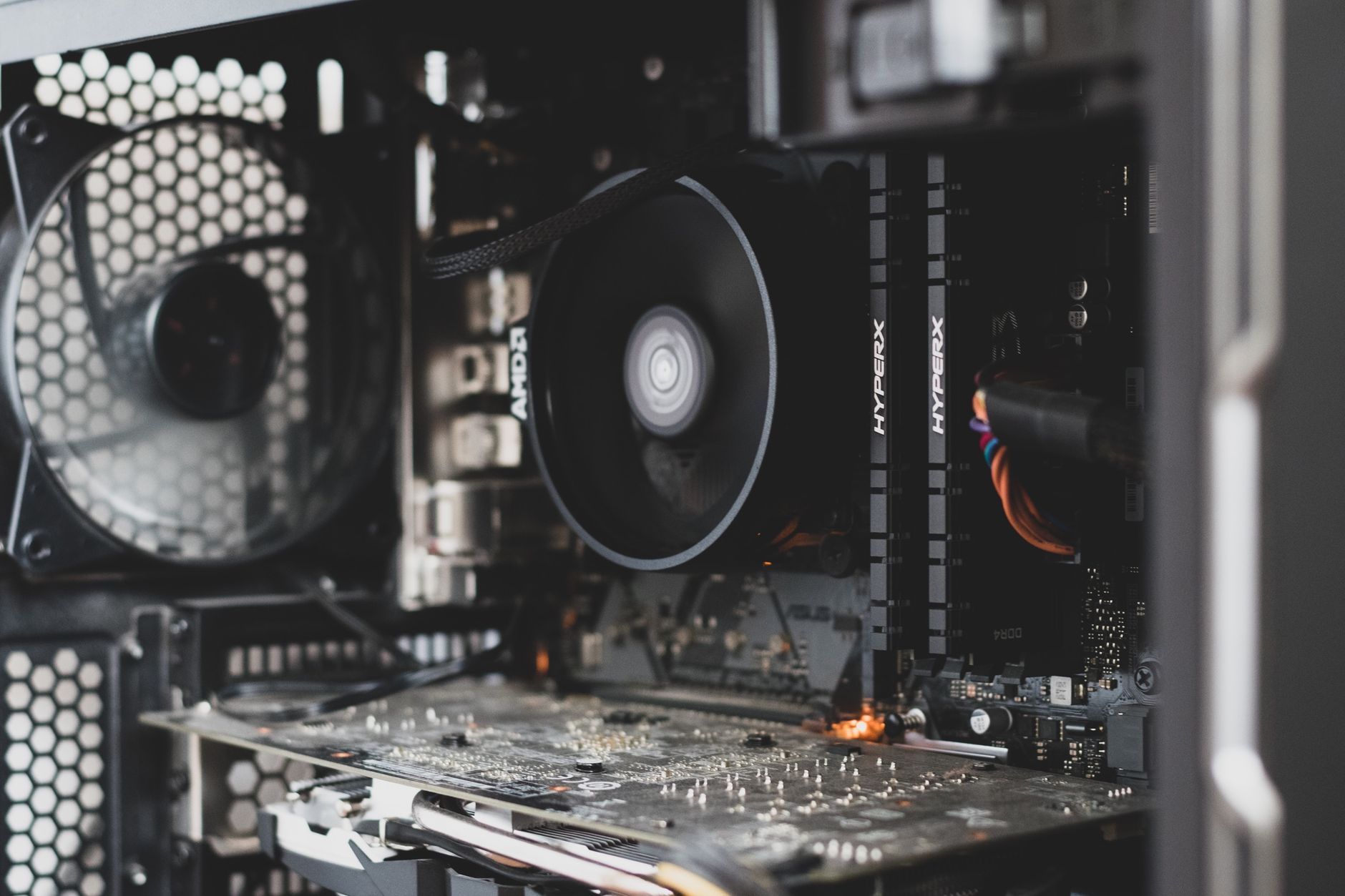
Apakah Anda sering merasa frustrasi dengan lag, stuttering, atau frame rate (FPS) yang rendah saat bermain Roblox? Momen krusial terlewatkan, tembakan meleset, dan pengalaman bermain yang seharusnya menyenangkan berubah menjadi pemicu emosi. Anda tidak sendirian. Meskipun Roblox terlihat sederhana, game ini bisa sangat menuntut pada hardware tertentu, terutama pada CPU. Kabar baiknya, kinerja Roblox Anda bisa diperbaiki secara dramatis dengan penyesuaian yang cerdas, baik di dalam game maupun di pengaturan sistem operasi Anda.
Artikel ini akan menjadi panduan komprehensif Anda untuk cara scaling Roblox Hardware & Gaming Setup Performance. Kami akan menyelami setiap aspek, mulai dari dasar-dasar optimasi hingga Teknik Tingkat Lanjut & Studi Kasus yang akan mengubah sesi bermain Anda yang tersendat-sendat menjadi pengalaman yang mulus dan responsif. Bersiaplah untuk membuka potensi penuh dari setup gaming Anda dan dominasi setiap experience di Roblox!
Memahami Bottleneck Kinerja Roblox: Mengapa Roblox Berbeda?
Sebelum kita melangkah ke solusi, penting untuk memahami akar masalahnya. Tidak seperti game AAA modern yang memanfaatkan multi-threading DirectX 12 atau Vulkan secara penuh, Roblox memiliki karakteristik unik yang membuatnya rentan terhadap bottleneck tertentu:
- Ketergantungan CPU yang Tinggi: Roblox sangat mengandalkan CPU untuk memproses fisika, skrip, dan logika game. Ini berarti bahwa bahkan jika Anda memiliki GPU tercanggih, CPU yang kewalahan pada satu core saja dapat menjadi penghambat utama kinerja. Peningkatan kecepatan clock CPU yang berkelanjutan, pengurangan beban background, dan pemangkasan efek berat biasanya memberikan keuntungan terbesar.
- Keterbatasan Single-Thread CPU: Mesin Roblox, dalam banyak aspek, masih sangat bergantung pada kecepatan eksekusi single-thread CPU. Ini berarti bahwa memiliki banyak core CPU tidak selalu menjamin performa terbaik jika kecepatan per-core rendah.
- Default yang Tidak Optimal: Secara default, Roblox seringkali membatasi FPS pada 60 dan pada sistem dengan multi-GPU (misalnya, laptop dengan GPU terintegrasi dan dedicated), seringkali Roblox secara otomatis memilih GPU terintegrasi yang lebih lemah. Ini menjadi penyebab utama visual stuttering dan input delay.
- Beban Server dan Aset Kosmetik: Dalam experience yang ramai pemain atau yang memiliki banyak aset kosmetik kompleks (seperti item Godly dan efek partikel di game seperti Murder Mystery 2), VRAM dan waktu frame CPU bisa sangat terbebani.
Memahami poin-poin ini adalah kunci untuk melakukan optimasi yang tepat sasaran dan efektif.
Fondasi Performa Optimal: Langkah Awal yang Wajib
Sebelum kita masuk ke penyesuaian spesifik, pastikan fondasi sistem Anda sudah kokoh.
Mengecek FPS dan Mengidentifikasi Masalah
Langkah pertama adalah memastikan bahwa FPS Anda memang rendah. Roblox memiliki in-game FPS counter sendiri.
- Buka game Roblox apa pun.
- Tekan
Shift + F5untuk menampilkan overlay statistik kinerja, termasuk FPS Anda.
Jika FPS Anda secara konsisten di bawah refresh rate monitor Anda atau seringkali di bawah 60, maka optimasi ini relevan untuk Anda.
Update Driver Grafis dan Sistem Operasi
Ini adalah langkah yang paling dasar namun sering terlewatkan. Driver grafis yang outdated atau sistem operasi yang tidak diperbarui dapat menyebabkan masalah kinerja dan stabilitas.
- Driver GPU: Kunjungi situs web produsen GPU Anda (NVIDIA, AMD, Intel) dan unduh driver terbaru. Instal driver dengan opsi "Clean Installation" jika tersedia untuk memastikan tidak ada file lama yang tersisa.
- Windows Update: Pastikan Windows 10 atau Windows 11 Anda selalu diperbarui ke versi terbaru. Pembaruan seringkali menyertakan perbaikan kinerja dan keamanan.
Manajemen Proses Latar Belakang
Proses yang berjalan di background dapat memakan sumber daya CPU dan RAM yang berharga, mencuri kinerja dari Roblox.
- Tutup Aplikasi Tidak Penting: Sebelum bermain, tutup semua aplikasi yang tidak Anda gunakan (browser dengan banyak tab, Discord, Spotify, dll.).
- Task Manager: Buka
Task Manager(Ctrl + Shift + Esc), pergi ke tab "Processes", dan identifikasi aplikasi yang memakan banyak sumber daya. Anda bisa mengakhiri tugas yang tidak perlu. - Startup Apps: Di
Task Manager, pergi ke tab "Startup" dan nonaktifkan aplikasi yang tidak perlu berjalan secara otomatis saat Windows dimulai.
Optimalisasi Pengaturan Dalam Game Roblox: Penyesuaian Krusial
Ini adalah beberapa penyesuaian paling efektif yang dapat Anda lakukan langsung di dalam game Roblox.
Mengatur Mode Grafis ke Manual dan Menyesuaikan Kualitas
Secara default, Roblox sering mengatur mode grafis ke otomatis, yang mungkin tidak selalu memilih pengaturan terbaik untuk sistem Anda.
- Buka game Roblox apa pun.
- Tekan
ESCuntuk membuka menu game. - Pilih
Settings. - Cari opsi
Graphics Modedan ubah dariAutomaticmenjadiManual. - Setelah itu, Anda akan melihat
Graphics Quality Slider. Geser slider ini ke kiri (kualitas lebih rendah) untuk FPS yang lebih tinggi, atau ke kanan (kualitas lebih tinggi) untuk visual yang lebih baik. Mulailah dengan pengaturan menengah dan sesuaikan secara bertahap.
Berikut perbandingan umum dampak dari berbagai tingkat kualitas grafis:
| Tingkat Kualitas Grafis | Dampak Visual | Dampak Performa (FPS) | Rekomendasi Penggunaan |
|---|---|---|---|
| Level 1-3 (Terendah) | Visual sangat dasar, minim detail, tekstur buram, efek minimal. | Peningkatan FPS signifikan, sangat stabil bahkan pada hardware terendah. | Untuk hardware sangat rendah, prioritas FPS mutlak, atau saat bermain game yang sangat berat. |
| Level 4-6 (Menengah) | Cukup baik, detail sedang, tekstur lebih jelas, beberapa efek dasar. | Keseimbangan baik antara visual dan FPS, pengalaman bermain yang lancar. | Mayoritas pengguna, menawarkan pengalaman visual yang layak tanpa mengorbankan performa. |
| Level 7-8 (Tinggi) | Detail halus, efek partikel lebih kaya, bayangan lebih baik, rendering objek jarak jauh. | FPS bisa menurun di area padat atau game berat, membutuhkan GPU yang lebih mumpuni. | Hardware menengah-atas, prioritaskan visual tanpa lag berlebihan, cocok untuk game yang tidak terlalu intensif. |
| Level 9-10 (Tertinggi) | Visual terbaik, semua efek diaktifkan, tekstur tajam, bayangan realistis, pencahayaan kompleks. | Penurunan FPS paling tinggi, bisa terjadi stutter pada sistem yang kurang optimal. | Hanya untuk hardware high-end, visual adalah prioritas utama, cocok untuk mengambil screenshot atau video berkualitas tinggi. |
Membuka Batas Frame Rate (FPS Cap)
Secara default, Roblox membatasi FPS pada 60. Anda dapat mengubah ini agar sesuai dengan refresh rate monitor Anda (misalnya, 144Hz atau 240Hz) untuk pengalaman yang jauh lebih mulus.
- Menggunakan Roblox Frame Rate Limit: Beberapa utility pihak ketiga (yang terverifikasi dan aman seperti Bloxstrap atau RBXFPSUnlocker) dapat membantu membuka batas FPS ini. Pastikan Anda mengunduh dari sumber resmi dan tepercaya untuk menghindari risiko keamanan. Idealnya, batasi FPS ke refresh rate maksimum monitor Anda.
Tuning Sistem Operasi Windows untuk Gaming Maksimal
Optimasi Windows adalah kunci untuk Cara Mengembangkan Skala (Scaling) pada Roblox Hardware & Gaming Setup Performance.
Mengaktifkan Mode Game (Game Mode)
Windows Game Mode dirancang untuk memprioritaskan sumber daya sistem untuk game yang sedang berjalan.
- Buka
Settings(Win + I). - Pilih
Gaming, laluGame Mode. - Pastikan
Game Modediatur keOn.
Mengaktifkan Penjadwalan GPU yang Dipercepat Hardware (Hardware Accelerated GPU Scheduling - HAGS)
Fitur ini dapat membantu mengurangi latensi dan meningkatkan kinerja dengan memungkinkan GPU mengelola memorinya sendiri secara lebih efisien.
- Buka
Settings(Win + I). - Pilih
System, laluDisplay. - Gulir ke bawah dan pilih
Graphics settings. - Pastikan
Hardware-accelerated GPU schedulingdiatur keOn. - Catatan: Fitur ini memerlukan driver grafis terbaru dan Windows 10/11 versi tertentu. Setelah diaktifkan, Anda mungkin perlu me-restart komputer Anda.
Memilih Rencana Daya Kinerja Tinggi/Ultimate (High/Ultimate Performance Power Plan)
Windows power plan memengaruhi bagaimana CPU dan GPU Anda beroperasi.
- Cari
Edit power plandi Windows Search dan buka. - Pilih
Power Optionsdi bagian atas. - Pilih
High performanceatauUltimate Performance(jika tersedia). Ultimate Performance biasanya tersedia di Windows 10/11 Pro atau melalui tweak Registry tertentu, tetapiHigh performancesudah sangat baik.
Memaksa Penggunaan GPU Dedicated untuk Roblox
Pada laptop atau sistem dengan kartu grafis terintegrasi (Intel/AMD iGPU) dan GPU dedicated (NVIDIA/AMD dGPU), Windows mungkin secara default menjalankan Roblox menggunakan iGPU yang lebih lemah. Ini adalah penyebab utama stuttering.
- Buka
Settings(Win + I). - Pilih
System, laluDisplay. - Gulir ke bawah dan pilih
Graphics settings. - Di bawah
Choose an app to set preference, pilihDesktop app. - Klik
Browsedan navigasikan ke lokasi instalasi Roblox Player. Biasanya:
C:\Users\[NamaPenggunaAnda]\AppData\Local\Roblox\Versions\[VersiTerbaruRoblox]\RobloxPlayerBeta.exe
(Anda mungkin perlu mengaktifkan "Show hidden files" di File Explorer untuk melihat folder AppData).
- Setelah
RobloxPlayerBeta.exeditambahkan, klikOptions. - Pilih
High performance(ini akan memaksa penggunaan GPU dedicated Anda). - Klik
Save.
Membersihkan Cache dan File Sementara
File cache yang menumpuk dapat memperlambat sistem Anda.
- Tekan
Win + R, ketik%temp%, dan tekan Enter. Hapus semua file di folder ini (abaikan yang tidak bisa dihapus). - Tekan
Win + R, ketiktemp, dan tekan Enter. Hapus semua file di folder ini (jika ada). - Gunakan
Disk Cleanup(cari di Windows Search) untuk membersihkan file sementara sistem.
Teknik Tingkat Lanjut & Studi Kasus: Mengoptimalkan Lebih Jauh
Bagian ini membahas strategi yang lebih mendalam untuk Cara Mengembangkan Skala (Scaling) pada Roblox Hardware & Gaming Setup Performance dalam skenario yang lebih menantang.
Memahami Beban Server dan Aset Kosmetik
- Studi Kasus: Murder Mystery 2 (MM2) dan Game Berat Lainnya: Dalam experience seperti MM2, populasi server yang tinggi dan aset kosmetik kompleks (misalnya, item Godly dengan efek partikel) secara signifikan membebani VRAM dan CPU.
- Solusi: Jika Anda sering bermain game seperti ini, pengurangan kualitas grafis mungkin menjadi satu-satunya cara untuk mempertahankan FPS yang stabil. Memaksa penggunaan GPU dedicated (seperti yang dijelaskan di atas) sangat penting di sini.
- Prioritaskan Stabilitas: Pada game yang sangat menuntut, tujuan utama adalah stabilitas FPS, bukan FPS tertinggi mutlak. Fluktuasi FPS yang besar lebih mengganggu daripada FPS yang konsisten lebih rendah.
Penyesuaian Pengaturan Driver Grafis (NVIDIA Control Panel / AMD Radeon Software)
Anda dapat melakukan penyesuaian lebih lanjut melalui panel kontrol driver grafis Anda.
- NVIDIA Control Panel:
- Klik kanan di desktop dan pilih
NVIDIA Control Panel. - Pilih
Manage 3D settings. - Pergi ke tab
Program Settingsdan tambahkanRobloxPlayerBeta.exe. - Sesuaikan pengaturan berikut:
Low Latency Mode:OnatauUltra(untuk meminimalkan input lag).Power Management Mode:Prefer maximum performance.Texture filtering - Quality:High performance.Vertical sync:Off(jika Anda memiliki monitor G-Sync/FreeSync atau ingin FPS setinggi mungkin. Jika tidak, bisa diOnuntuk mencegah tearing).- AMD Radeon Software:
- Klik kanan di desktop dan pilih
AMD Radeon Software. - Pergi ke tab
Gaming, laluGames. - Tambahkan
RobloxPlayerBeta.exesebagai profil game. - Sesuaikan pengaturan serupa:
Radeon Anti-Lag,Radeon Chill(jika tidak ingin FPS terlalu tinggi),Texture Filtering QualitykePerformance.
Overclocking (Hanya untuk Pengguna Berpengalaman)
Overclocking CPU atau GPU Anda dapat memberikan peningkatan kinerja, tetapi ini adalah teknik tingkat lanjut yang datang dengan risiko. Ini dapat meningkatkan panas, mengurangi masa pakai hardware, dan membatalkan garansi. Jika Anda tidak berpengalaman, sebaiknya hindari ini.
Peringatan Penting: Hindari Solusi Berisiko
Dalam pencarian untuk kinerja maksimal, Anda mungkin menemukan berbagai "booster" atau tweak Registry yang tidak diverifikasi oleh pihak ketiga.
- Hindari "Booster" yang Tidak Jelas: Banyak executable "booster" pihak ketiga atau tweak Registry agresif dapat menyebabkan ketidakstabilan sistem, masalah keamanan akun, atau bahkan merusak instalasi Windows Anda.
- Fokus pada Solusi Teruji: Solusi yang kami bahas di sini berasal dari pengaturan OS dasar, driver yang tepat, dan toggle dalam game yang sudah teruji dan aman. Ini memberikan peningkatan yang stabil tanpa risiko akun atau stabilitas.
Kesimpulan
Mengoptimalkan kinerja Roblox bukan hanya tentang memiliki hardware yang kuat, tetapi juga tentang bagaimana Anda mengelola dan mengkonfigurasi setup Anda. Dengan mengikuti panduan cara scaling Roblox Hardware & Gaming Setup Performance ini, Anda dapat mengubah pengalaman bermain Anda secara signifikan. Mulai dari penyesuaian sederhana di dalam game hingga tuning sistem operasi Windows yang lebih mendalam dan Teknik Tingkat Lanjut & Studi Kasus, setiap langkah berkontribusi pada gameplay yang lebih mulus, responsif, dan bebas frustrasi.
Ingatlah bahwa setiap sistem unik. Luangkan waktu untuk bereksperimen dengan pengaturan yang berbeda dan temukan kombinasi yang paling sesuai untuk hardware dan preferensi bermain Anda. Selamat bermain Roblox dengan performa terbaik!