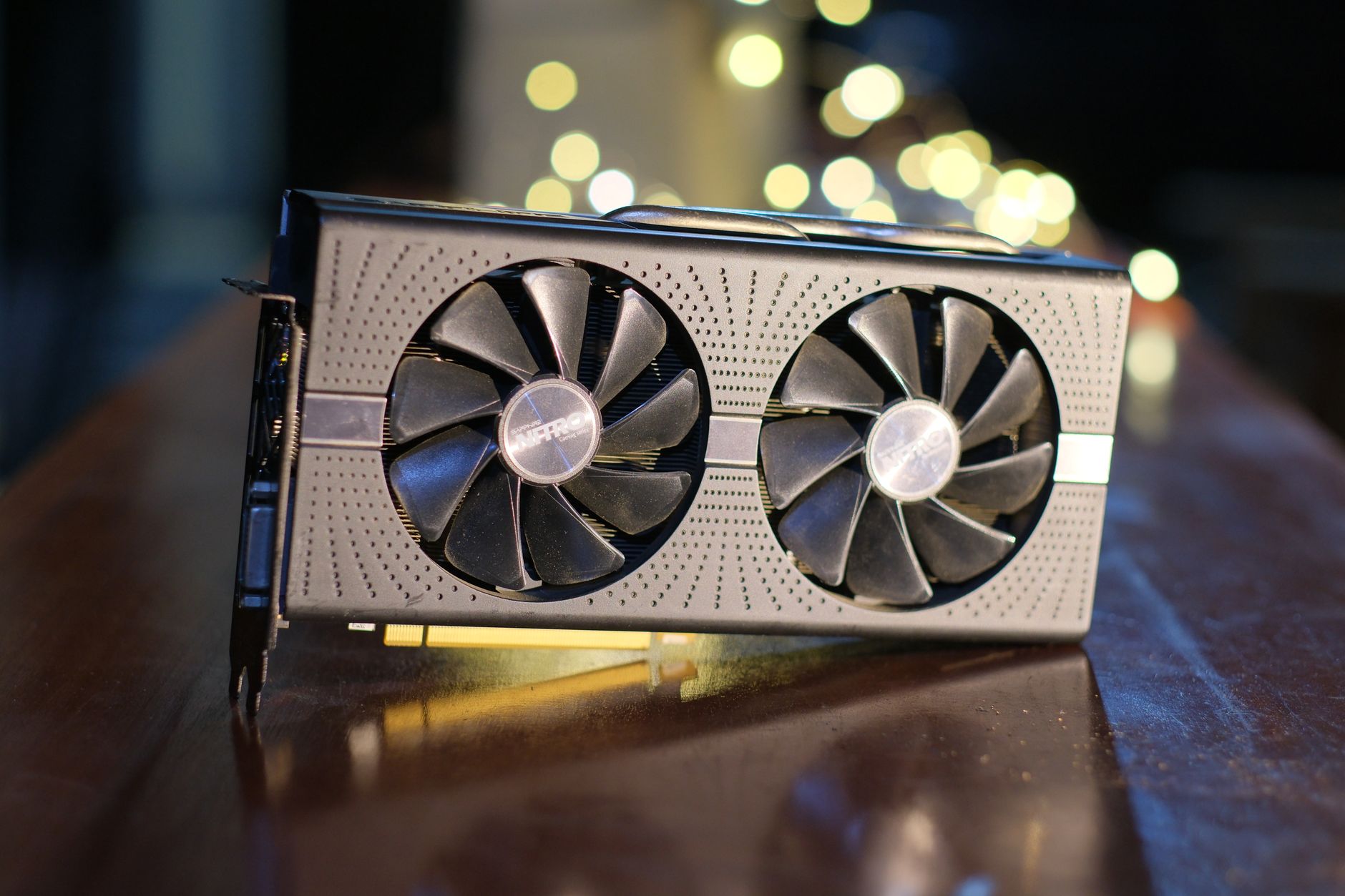
Pendahuluan: Mengapa Efisiensi Roblox Itu Penting untuk Pengalaman Bermain Maksimal?
Apakah Anda pernah mengalami momen krusial dalam game Roblox, di mana Anda sudah siap melancarkan serangan terakhir atau melakukan lompatan presisi, namun tiba-tiba layar membeku, gambar patah-patah (stutter), atau frame rate (FPS) anjlok drastis? Jika ya, Anda tidak sendirian. Stutter atau lag di Roblox lebih dari sekadar gangguan kecil; itu bisa merusak timing, akurasi bidikan, dan alur permainan Anda secara keseluruhan. Rasanya seperti berjuang melawan musuh sekaligus melawan PC Anda sendiri!
Kabar baiknya, performa Roblox yang kurang memuaskan bukanlah takdir. Dengan serangkaian penyesuaian cerdas pada pengaturan game, sistem operasi, driver, hingga koneksi jaringan, Anda bisa mengubah sesi bermain yang choppy menjadi pengalaman yang mulus dan responsif. Mengingat optimisasi engine Roblox, ada banyak perbaikan yang dapat Anda terapkan untuk melihat perubahan dramatis. Artikel ini akan memandu Anda melalui tips efisiensi Roblox Hardware & Gaming Setup Performance secara komprehensif, langkah demi langkah, untuk memastikan Anda mendapatkan pengalaman bermain terbaik. Mari kita selami lebih dalam!
Fondasi Performa: Memahami Bottleneck Sistem Anda dalam Bermain Roblox
Sebelum kita masuk ke detail pengaturan, sangat penting untuk memahami bagaimana Roblox bekerja dan apa yang sering menjadi "bottleneck" (penghambat) utama dalam sistem Anda. Tidak seperti game AAA modern yang sangat bergantung pada GPU (kartu grafis), Roblox memiliki karakteristik unik: ia sangat mengandalkan CPU (prosesor) untuk memproses fisika, skrip, dan logika game. Ini berarti, bahkan jika Anda memiliki GPU yang sangat cepat dan mahal, ia tidak akan bisa bekerja maksimal jika salah satu inti CPU Anda kewalahan.
Inilah mengapa panduan optimisasi generik yang hanya menyarankan "geser semua pengaturan ke paling rendah" seringkali tidak efektif atau bahkan kontraproduktif. Sebuah RTX 5090 yang berjalan di 4K dan GTX 1660 yang berjalan di 1080p memiliki bottleneck yang fundamental berbeda. Roblox memiliki bottleneck yang bervariasi untuk setiap rig (spesifikasi komputer). Panduan "pengaturan rendah" yang merekomendasikan pengaturan bayangan yang sama untuk keduanya berarti mengambil risiko bahwa tier hardware Anda cocok dengan rig si penulis.
Untuk mencapai efisiensi maksimal dan tips efisiensi waktu dan tenaga dalam Roblox Hardware & Gaming Setup Performance, Anda perlu memahami:
- CPU adalah Raja: Prioritaskan segala sesuatu yang dapat meningkatkan clock speed CPU yang berkelanjutan, mengurangi beban latar belakang, dan memangkas efek berat. Ini biasanya memberikan peningkatan terbesar.
- Hardware Spesifik: Pengaturan yang optimal untuk Anda akan sangat bergantung pada kombinasi GPU, CPU, RAM, dan resolusi monitor Anda.
Langkah Praktis & Tutorial Step-by-Step: Optimalisasi Pengaturan Dalam Game (In-Game Settings)
Pengaturan dalam game adalah titik awal termudah dan seringkali paling efektif untuk meningkatkan FPS di Roblox. Mari kita sesuaikan satu per satu.
1. Kontrol Grafis Penuh dengan Mode Manual
Langkah pertama yang paling krusial adalah mengambil kendali penuh atas kualitas grafis. Secara default, Roblox sering mengatur mode grafis ke Otomatis, yang mungkin tidak selalu optimal untuk sistem Anda.
- Cara Melakukannya:
- Buka game Roblox apa pun.
- Tekan tombol
ESCpada keyboard Anda untuk membuka menu dalam game. - Pilih opsi "Settings" (Pengaturan).
- Cari opsi "Graphics Mode" (Mode Grafis) dan ubah dari "Automatic" (Otomatis) menjadi "Manual" (Manual).
- Mengapa Ini Penting: Dengan mode manual, Anda kini memiliki kontrol penuh atas slider kualitas grafis, memungkinkan Anda menyesuaikannya secara presisi sesuai dengan kemampuan hardware Anda dan preferensi performa.
2. Sesuaikan Kualitas Grafis (Graphics Quality Slider)
Setelah mengaktifkan mode manual, Anda bisa mulai menyetel kualitas visual untuk menemukan titik keseimbangan antara performa dan estetika.
- Cara Melakukannya:
- Di menu "Settings" yang sama, cari "Graphics Quality" (Kualitas Grafis).
- Anda akan melihat sebuah slider. Geser slider ini ke bawah secara bertahap. Mulai dari tengah, lalu turunkan sedikit demi sedikit sambil memantau FPS Anda.
- Untuk hardware yang lebih lama atau kurang bertenaga, Anda mungkin perlu menggesernya hingga ke pengaturan terendah untuk mendapatkan peningkatan FPS yang signifikan.
- Manfaatnya: Perubahan tunggal ini dapat secara dramatis meningkatkan frame rate Anda, terutama pada hardware yang lebih tua. Selain itu, Anda juga bisa menonaktifkan efek visual yang tidak perlu seperti bayangan (shadows) dan efek partikel (particle effects) yang seringkali menjadi beban berat bagi GPU. Untuk melihat statistik performa game secara detail, Anda bisa menekan
F9saat bermain, lalu navigasikan ke tab "Settings" di jendela statistik tersebut.
3. Batasi Laju Bingkai (Frame Rate Limit)
Membatasi frame rate mungkin terdengar kontradiktif, tetapi ini adalah langkah penting untuk mendapatkan pengalaman bermain yang lebih konsisten dan mulus, serta mencegah screen tearing.
- Cara Melakukannya:
- Di menu "Settings" dalam game, cari "Roblox Frame Rate Limit" (Batas Laju Bingkai Roblox).
- Atur nilai ini ke nilai kustom yang Anda inginkan. Idealnya, nilai ini harus sama dengan refresh rate maksimum monitor Anda (misalnya, jika monitor Anda 60Hz, atur ke 60 FPS; jika 144Hz, atur ke 144 FPS).
- Mengapa Ini Penting: Menyetel batas FPS sesuai refresh rate monitor membantu sinkronisasi antara frame yang dihasilkan GPU dan refresh rate monitor, sehingga mengurangi screen tearing dan membuat pengalaman visual terasa lebih konsisten dan mulus, bahkan jika FPS Anda tidak selalu mencapai angka yang sangat tinggi.
4. Pengaturan Resolusi dan Field of View (FOV)
Meskipun Roblox tidak memiliki slider resolusi dalam game, resolusi desktop Anda akan memengaruhi beban pada GPU. Bermain di resolusi yang lebih rendah (misal, 720p daripada 1080p) akan mengurangi beban kerja GPU dan CPU, yang dapat meningkatkan FPS. Untuk FOV, beberapa game Roblox memungkinkan penyesuaian di pengaturan game mereka. FOV yang lebih rendah berarti lebih sedikit objek yang ditampilkan di layar, sehingga mengurangi beban rendering.
Optimalisasi Sistem Operasi Windows untuk Performa Maksimal
Pengaturan dalam game hanyalah sebagian dari solusi. Sistem operasi Windows Anda juga perlu dioptimalkan agar dapat memberikan sumber daya maksimal kepada Roblox. Ini adalah bagian dari Langkah Praktis & Tutorial Step-by-Step yang tidak boleh dilewatkan.
1. Aktifkan Mode Game (Game Mode)
Windows Game Mode dirancang untuk mengoptimalkan PC Anda untuk bermain game.
- Cara Melakukannya:
- Buka "Settings" (Pengaturan) Windows (tekan
Windows Key + I). - Pilih "Gaming" (Permainan).
- Pilih "Game Mode" (Mode Game) dari menu samping.
- Pastikan "Game Mode" diatur ke "On" (Aktif).
- Manfaatnya: Mode Game membantu memprioritaskan game Anda, mengurangi gangguan dari notifikasi dan pembaruan latar belakang, serta mengoptimalkan penggunaan sumber daya sistem.
2. Jadwalkan GPU dengan Akselerasi Hardware (Hardware Accelerated GPU Scheduling - HAGS)
Fitur ini dapat membantu mengurangi latensi dan meningkatkan performa GPU.
- Cara Melakukannya:
- Buka "Settings" (Pengaturan) Windows.
- Pilih "System" (Sistem), lalu "Display" (Tampilan).
- Gulir ke bawah dan klik "Graphics settings" (Pengaturan grafis) atau cari "Graphics settings" di bilah pencarian Windows.
- Aktifkan opsi "Hardware-accelerated GPU scheduling". (Anda mungkin perlu me-restart PC setelah mengaktifkannya).
- Manfaatnya: HAGS memungkinkan GPU untuk mengelola memorinya sendiri secara lebih efisien, membebaskan CPU dari beberapa tugas penjadwalan, yang dapat menghasilkan FPS lebih tinggi dan latensi lebih rendah.
3. Rencana Daya Performa Tinggi (High/Ultimate Performance Power Plan)
Pastikan CPU dan GPU Anda bekerja pada frekuensi maksimalnya.
- Cara Melakukannya:
- Buka "Control Panel" (Panel Kontrol).
- Pilih "Hardware and Sound" (Hardware dan Suara), lalu "Power Options" (Opsi Daya).
- Pilih "High Performance" (Performa Tinggi) atau "Ultimate Performance" (Performa Utama) jika tersedia. Jika tidak terlihat, klik "Show additional plans" (Tampilkan rencana tambahan).
- Mengapa Penting: Rencana daya ini memastikan bahwa komponen Anda tidak dibatasi dalam upaya menghemat daya, memungkinkan mereka untuk memberikan performa penuh saat bermain game.
4. Kurangi Proses Latar Belakang (Background Processes)
Aplikasi yang berjalan di latar belakang dapat menguras RAM dan siklus CPU, yang sangat krusial untuk Roblox.
- Cara Melakukannya:
- Buka Task Manager (tekan
Ctrl + Shift + Esc). - Navigasikan ke tab "Processes" (Proses).
- Identifikasi aplikasi yang memakan banyak RAM atau CPU (misalnya, Discord, browser web dengan banyak tab, perangkat lunak streaming, aplikasi launcher lain).
- Pilih proses yang tidak penting dan klik "End task" (Akhiri tugas).
- Manfaatnya: Membebaskan sumber daya CPU dan RAM secara langsung akan memberikan lebih banyak ruang bagi Roblox untuk berjalan dengan lancar. Ini adalah salah satu Tips Efisiensi Waktu dan Tenaga dalam Roblox Hardware & Gaming Setup Performance yang paling mudah dan berdampak.
5. Jaga Driver Tetap Terbarui dan Bersih (Keep Drivers and Caches Clean)
Driver kartu grafis yang usang adalah penyebab umum masalah performa dan stuttering.
- Cara Melakukannya:
- Perbarui Driver Grafis: Kunjungi situs web produsen kartu grafis Anda (NVIDIA GeForce Experience, AMD Radeon Software, Intel Driver & Support Assistant) dan unduh versi driver terbaru yang stabil.
- Bersihkan Cache: Secara berkala, gunakan utilitas pembersihan disk Windows atau fitur pembersihan driver yang disediakan oleh produsen GPU Anda untuk membersihkan cache driver atau game yang tidak perlu.
- Mengapa Ini Penting: Driver terbaru seringkali menyertakan optimisasi performa, perbaikan bug, dan dukungan untuk teknologi terbaru. Membersihkan cache dapat mencegah konflik dan memastikan sistem Anda berjalan lebih bersih.
Jaringan Stabil: Kunci Pengalaman Tanpa Lag di Roblox
Seringkali, masalah yang terasa seperti "lag" performa sebenarnya disebabkan oleh koneksi internet yang buruk. Optimalisasi jaringan adalah bagian integral dari tips efisiensi Roblox Hardware & Gaming Setup Performance.
1. Gunakan Koneksi Kabel (Ethernet)
Ini adalah saran paling penting untuk stabilitas jaringan.
*