Mengapa Optimasi Roblox Hardware & Gaming Setup Performance itu Penting?
Roblox adalah platform game yang luas, tapi meskipun ringan dibandingkan game AAA, engine-nya yang berbasis pada script dan fisika masih membutuhkan optimasi serius agar pengalaman bermain tetap mulus. Banyak pemain yang mengeluhkan lag, FPS turun di tengah pertarungan, atau stuttering yang mengacaukan aim dan timing. Hal ini biasanya terjadi karena pengaturan default tidak dioptimalkan untuk spesifikasi hardware tertentu, atau sistem operasi masih membebani resource dengan aplikasi latar belakang. Dengan mengikuti langkah praktis Roblox Hardware & Gaming Setup Performance, Anda dapat mengubah PC biasa menjadi mesin gaming yang responsif, siap menghadapi mode kompetitif seperti Arsenal, Bedwars, maupun Phantom Forces. Kunci utamanya adalah keseimbangan antara pengaturan in-game, konfigurasi Windows, dan komponen hardware yang mendukung.
Langkah Praktis & Tutorial Step-by-Step: Pengaturan In-Game Roblox
Mengoptimalkan Roblox dimulai dari dalam game. Pengaturan default dirancang untuk kompatibilitas maksimal, bukan performa maksimal. Berikut adalah tutorial step-by-step yang dapat Anda terapkan segera setelah membuka klien Roblox.
2.1 Mengubah Graphics Mode ke Manual
Buka menu ESC → Settings → Graphics Mode. Ganti dari Automatic ke Manual. Mode Automatic akan terus-menerus menyesuaikan kualitas grafis berdasarkan beban CPU, yang mengakibatkan fluktuasi FPS. Dengan Manual, Anda mengunci level kualitas dan mendapatkan frame time yang lebih konsisten, dasar untuk gameplay yang responsif.
2.2 Menyesuaikan Graphics Quality Slider
Setelah mode Manual aktif, geser Graphics Quality ke level 1–4. Level 1–2 cocok untuk game kompetitif di mana kecepatan FPS lebih penting daripada visual. Level 3–4 memberikan keseimbangan antara tampilan dan performa, cocok untuk petualangan yang membutuhkan detail lingkungan. Hindari level 8–10 kecuali Anda memiliki GPU kelas tinggi dan monitor refresh rate tinggi, karena biaya FPS yang sangat tinggi.
2.3 Mengatur Frame Rate Limit dan VSync
Di bagian Frame Rate, atur ke nilai yang sama dengan refresh rate monitor Anda (misalnya 60, 120, atau 240 Hz). Jika opsi unlocker tersedia, gunakan untuk membuka cap 60 FPS default. Matikan VSync untuk menghindari input lag, kecuali Anda menggunakan G-Sync/FreeSync pada monitor, maka biarkan aktif melalui driver GPU.
2.4 Menonaktifkan Efek Visual yang Tidak Diperlukan
Matikan fitur seperti Shadows, Reflections, dan Particle Effects jika Anda merasa FPS masih rendah. Efek ini membebani GPU dan CPU secara bersamaan, sedangkan dalam mode kompetitif, efek visual tidak memberikan keunggulan strategis.
Langkah demi Langkah Menjalankan Roblox Hardware & Gaming Setup Performance Secara Efektif: Pengaturan Windows
Setelah selesai dengan pengaturan in-game, langkah berikutnya adalah mengoptimalkan Windows. Banyak pemain mengabaikan bagian ini, padahal Windows memiliki pengaruh besar terhadap performa Roblox.
3.1 Aktifkan Game Mode dan Hardware Accelerated GPU Scheduling
Buka Settings → Gaming → Game Mode, dan nyalakan Game Mode. Fitur ini mengprioritaskan resource CPU dan GPU untuk game yang sedang berjalan. Selanjutnya, buka Settings → System → Display → Graphics settings, dan aktifkan Hardware Accelerated GPU Scheduling. Ini memungkinkan GPU menangani scheduling frame secara langsung, mengurangi latency.
3.2 Atur Power Plan ke High Performance
Buka Control Panel → Power Options, dan pilih High Performance. Jika opsi Ultimate Performance tersedia (Windows 11), gunakan itu. Power plan yang terlalu konservatif akan menurunkan clock CPU dan GPU saat beban meningkat, menyebabkan FPS drop di tengah game.
3.3 Tutup Aplikasi Latar Belakang yang Tidak Diperlukan
Buka Task Manager (Ctrl+Shift+ESC), buka tab Startup, dan nonaktifkan aplikasi yang tidak diperlukan. Selain itu, buka Services, cari layanan yang tidak digunakan (seperti update otomatis atau sinkronisasi cloud), dan set ke Manual. Setiap proses latar belakang mengambil resource yang dapat dialokasikan untuk Roblox.
3.4 Update Driver Kartu Grafis dan BIOS
Kunjungi situs resmi NVIDIA, AMD, atau Intel untuk mengunduh driver terbaru. Driver sering kali mengandung optimasi khusus untuk game, termasuk Roblox. Juga, periksa apakah BIOS motherboard atau BIOS GPU (jika ada) sudah diperbarui untuk meningkatkan stabilitas dan performa.
Optimasi Hardware: Komponen yang Mempengaruhi Performa Roblox
Roblox bersifat CPU-bound, artinya CPU adalah komponen kunci. GPU membantu, tapi tidak sekuat CPU dalam menangani script dan fisika. Berikut adalah penjelasan komponen utama dan bagaimana memilihnya untuk Roblox.
4.1 CPU: Otak Utama untuk Fisika dan Script
Pilih CPU dengan single-core clock tinggi. Contoh: Intel Core i5-12400F atau AMD Ryzen 5 5600X. CPU dengan banyak core tidak selalu lebih baik untuk Roblox, karena engine-nya belum sepenuhnya dioptimalkan untuk multi-threading. Fokus pada kecepatan single-core.
4.2 GPU: Mesin untuk Rendering Grafis
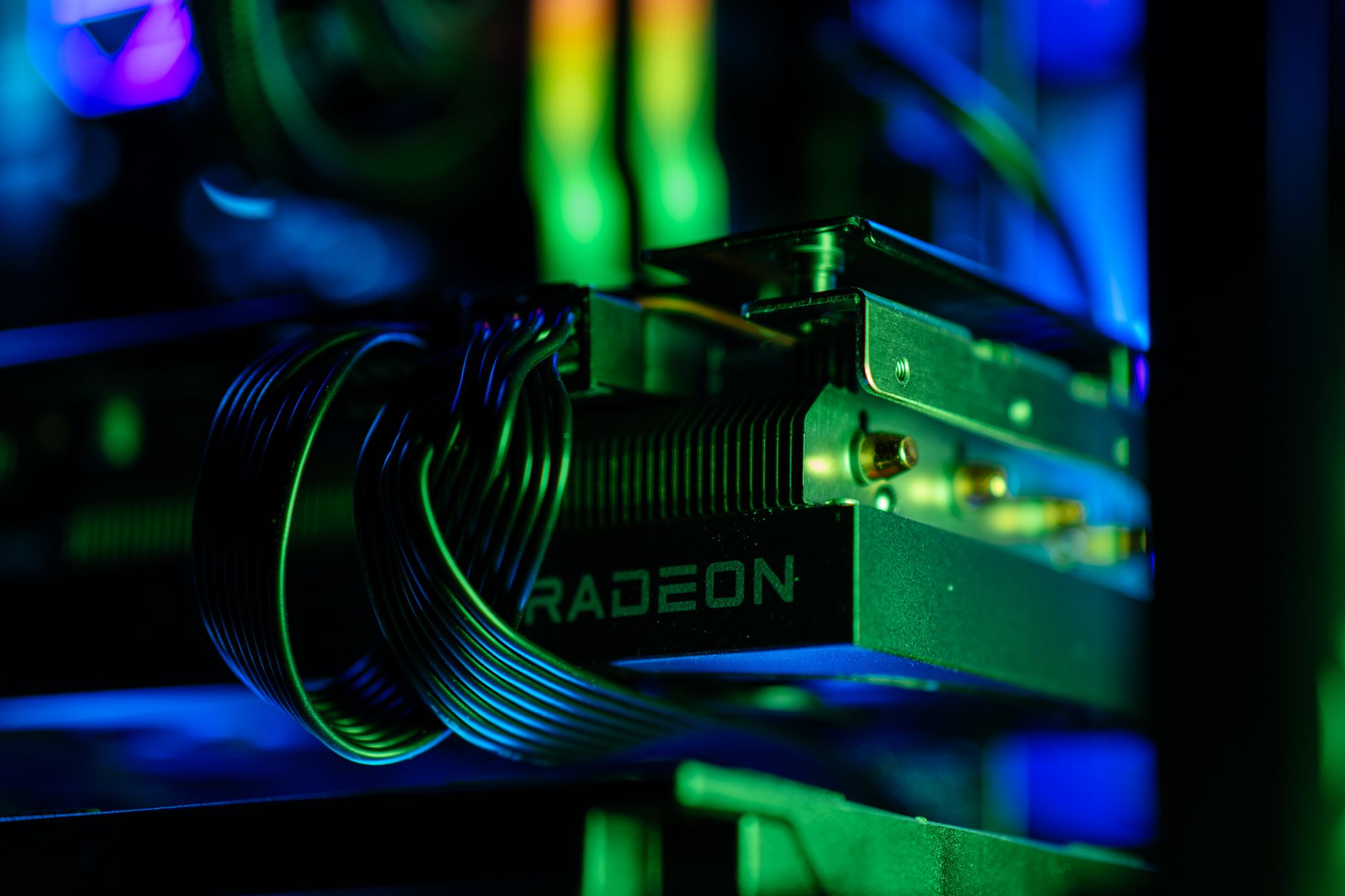
GPU tidak terlalu krusial untuk Roblox, tapi jika Anda menggunakan monitor high-refresh-rate atau ingin bermain dengan grafis tinggi, pilih kartu seperti NVIDIA GTX 1650 Super atau AMD RX 6500 XT. Untuk performa maksimal, RTX 3060 atau RX 6600 XT sudah lebih dari cukup.
4.3 RAM dan Penyimpanan: Kecepatan Akses Data
Gunakan minimal 16 GB RAM DDR4. Roblox sendiri tidak memakan terlalu banyak RAM, tetapi aplikasi latar belakang dan browser dapat menumpuk. Untuk penyimpanan, pilih SSD NVMe untuk loading time yang cepat. Roblox tidak membutuhkan kapasitas besar, tetapi kecepatan baca/tulis SSD membantu mengurangi stuttering saat load map.
Tabel: Perbandingan Spesifikasi Hardware untuk Roblox
| Komponen | Minimum | Rekomendasi | Ideal |
|---|---|---|---|
| CPU | Intel Core i3-8100 / AMD Ryzen 3 2200G | Intel Core i5-10400F / AMD Ryzen 5 3600 | Intel Core i5-13400F / AMD Ryzen 5 7600X |
| GPU | NVIDIA GeForce GT 730 / AMD Radeon R7 240 | NVIDIA GTX 1650 Super / AMD RX 6500 XT | NVIDIA RTX 3060 / AMD RX 6600 XT |
| RAM | 8 GB DDR4 | 16 GB DDR4 | 32 GB DDR5 |
| Penyimpanan | HDD 5400 RPM | SSD SATA 240 GB | NVMe SSD 1 TB |
| Monitor | 60 Hz, 1080p | 144 Hz, 1080p | 240 Hz, 1440p |
Jaringan dan Konektivitas: Kunci untuk Latency Rendah
Konektivitas internet yang stabil adalah bagian penting dari performa Roblox, terutama untuk mode multiplayer. Wi-Fi dapat mengalami packet loss dan jitter, yang menyebabkan lag.
5.1 Gunakan Kabel Ethernet daripada Wi-Fi
Sambungkan PC ke router melalui kabel Ethernet. Ini memberikan koneksi yang lebih stabil dan latency yang lebih rendah. Jika harus menggunakan Wi-Fi, pastikan router mendukung Wi-Fi 6 dan berada dalam jarak dekat.
5.2 Atur QoS pada Router
Masuk ke pengaturan router, cari Quality of Service (QoS), dan prioritalkan perangkat PC Anda. Ini memastikan bandwidth dialokasikan untuk game, bukan untuk unduh update atau streaming video oleh perangkat lain.
Tips Tambahan dan Perawatan Rutin
Untuk menjaga performa tetap optimal, lakukan perawatan rutin.
6.1 Bersihkan File Sampah dan Cache
Gunakan alih bawaan Windows Disk Cleanup atau CCleaner untuk menghapus file temporary dan cache browser. Roblox juga menyimpan cache di folder %LocalAppData%\Roblox, yang dapat direset melalui pengaturan klien.
6.2 Monitor Suhu Hardware
Gunakan software seperti HWMonitor atau MSI Afterburner untuk memantau suhu CPU dan GPU. Jika suhu melebihi 85°C, pertimbangkan untuk membersihkan pendingin atau meningkatkan airflow casing.
6.3 Gunakan FPS Unlocker (jika dibutuhkan)
Jika opsi Frame Rate Limit di Roblox tidak mencukupi, gunakan FPS Unlocker (seperti DaStabiltiy atau Roblox FPS Unlocker) untuk membuka cap 60 FPS. Pastikan unlocker kompatibel dengan versi Roblox terbaru.
Kesimpulan: Langkah Praktis untuk Performa Optimal
Mengoptimalkan Roblox Hardware & Gaming Setup Performance tidak membutuhkan trik mahal. Dengan mengikuti langkah praktis dan tutorial step-by-step yang telah dijelaskan, Anda dapat meningkatkan FPS, mengurangi lag, dan menikmati gameplay yang lebih mulus. Mulai dari pengaturan in-game, Windows, hingga hardware, setiap bagian saling mendukung. Ingat, kuncinya adalah konsistensi: atur ulang pengaturan setelah update driver atau perbaruan Windows, dan lakukan perawatan rutin. Dengan demikian, PC Anda siap menghadapi tantangan kompetitif Roblox tanpa hambatan.