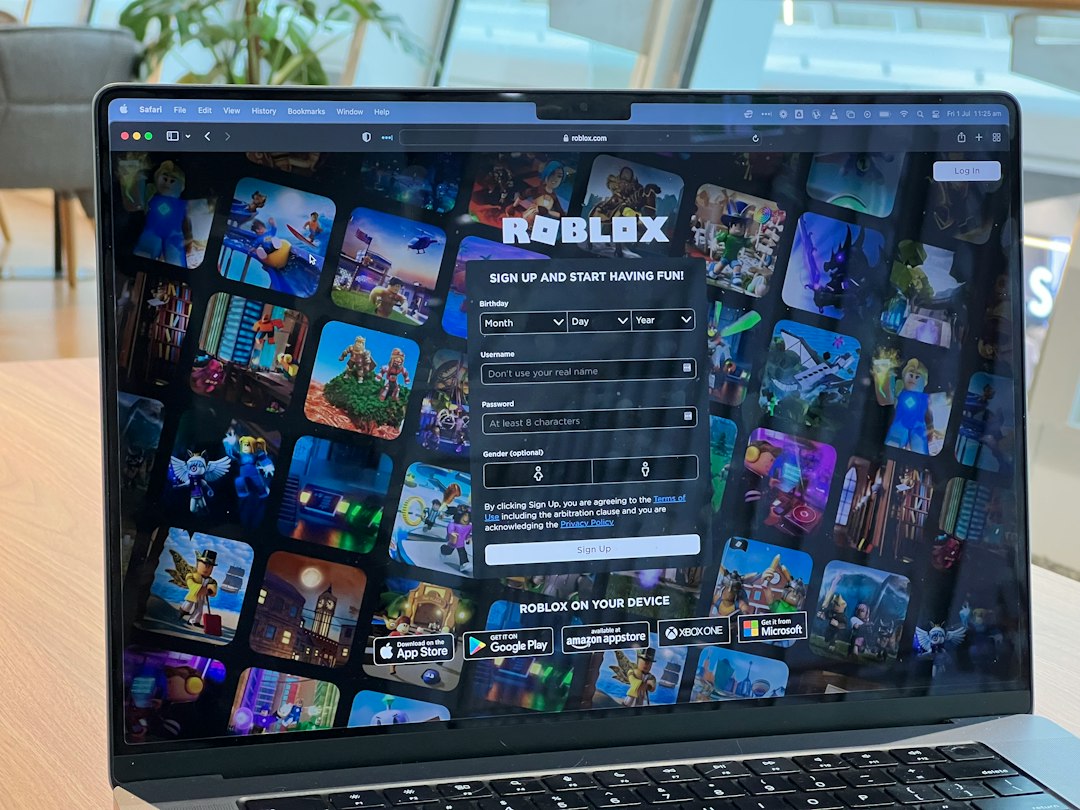
Pengalaman bermain dan mengembangkan di platform Roblox telah menjadi bagian tak terpisahkan dari dunia digital modern. Dengan jutaan pengguna aktif harian dan ribuan kreator yang menghasilkan konten inovatif, performa menjadi kunci utama. Namun, seringkali kita dihadapkan pada masalah seperti frame rate yang rendah, lag, atau bahkan aplikasi yang crash, baik saat bermain maupun saat menguji game yang sedang dikembangkan. Inilah mengapa memahami SOP Alur Kerja Roblox Hardware & Gaming Setup Performance menjadi sangat vital.
Artikel ini akan membimbing Anda melalui panduan komprehensif, mulai dari persiapan hardware ideal hingga langkah-langkah praktis dan tutorial step-by-step untuk mengoptimalkan setup Anda. Baik Anda seorang developer yang ingin memastikan game Anda berjalan mulus di tangan pemain, maupun seorang pemain yang mendambakan pengalaman gaming tanpa hambatan, SOP dan alur kerja standar ini akan menjadi kompas Anda.
Memahami Esensi Performa Roblox: Mengapa Ini Krusial?
Performa adalah tulang punggung dari setiap pengalaman digital yang memuaskan. Dalam ekosistem Roblox, performa yang buruk dapat berarti hilangnya pemain, ulasan negatif, dan frustrasi bagi developer. Bayangkan sebuah game dengan konsep brilian, namun tidak dapat dimainkan karena frame rate yang rendah atau bug yang hanya muncul di perangkat tertentu. Jelas ini akan merusak potensi game tersebut.
Roblox Studio, meskipun menyediakan alat emulasi yang canggih untuk menguji berbagai perangkat, tidak dapat sepenuhnya mereplikasi apa yang terjadi pada hardware nyata. Ini adalah titik buta yang seringkali luput dari perhatian developer. Frame rate, tekanan memori, thermal throttling (penurunan performa karena panas berlebih), dan latensi input—semuanya berperilaku berbeda pada perangkat fisik. Pengujian pada hardware nyata membantu Anda menangkap masalah yang hanya muncul di bawah batasan dunia nyata.
Developer seringkali mengembangkan game di mesin yang jauh lebih bertenaga daripada perangkat yang digunakan pemain. Hal ini menciptakan ilusi performa yang baik, padahal game Anda mungkin sangat tidak efisien di perangkat seluler atau hardware kelas bawah. Oleh karena itu, langkah pertama dalam SOP ini adalah menyadari bahwa pengalaman di mesin pengembangan Anda mungkin tidak mencerminkan pengalaman pemain.
Persiapan Awal: Spesifikasi Hardware Ideal untuk Pengalaman Roblox Maksimal
Fondasi dari performa yang optimal adalah hardware yang memadai. Baik untuk bermain maupun mengembangkan game di Roblox Studio, memahami spesifikasi yang dibutuhkan adalah langkah krusial.
Hardware Minimum vs. Rekomendasi untuk Bermain Roblox
Roblox terkenal karena kemampuannya berjalan di berbagai perangkat, namun untuk pengalaman terbaik, ada rekomendasi yang perlu diperhatikan. Spesifikasi yang lebih tinggi akan menghasilkan frame rate yang lebih stabil, grafis yang lebih detail, dan waktu loading yang lebih cepat.
| Komponen Hardware | Spesifikasi Minimum (Pengalaman Dasar) | Spesifikasi Rekomendasi (Pengalaman Optimal) |
|---|---|---|
| Sistem Operasi | Windows 7/8/10 (64-bit), macOS 10.10+ | Windows 10/11 (64-bit), macOS Ventura+ |
| Prosesor (CPU) | Intel Core i3 generasi ke-4 / AMD Ryzen 3 | Intel Core i5 generasi ke-8+ / AMD Ryzen 5+ |
| Memori (RAM) | 4 GB RAM | 8 GB RAM atau lebih |
| Kartu Grafis (GPU) | DirectX 9/10 dengan Shader Model 2.0+ | NVIDIA GeForce GTX 1050 / AMD Radeon RX 560 atau lebih baik |
| Penyimpanan | 20 GB ruang kosong | 50 GB SSD ruang kosong |
| Koneksi Internet | Broadband (5 Mbps download) | Broadband (20 Mbps download, latensi rendah) |
Catatan: Roblox Studio tidak tersedia untuk sistem operasi Linux, perangkat ChromeOS/Chromebooks, dan iOS/iPad. Pembatasan ini penting untuk diperhatikan oleh calon developer.
Hardware Ideal untuk Pengembangan Game di Roblox Studio
Pengembangan game menuntut lebih banyak dari hardware Anda dibandingkan hanya bermain. Kompilasi skrip, rendering lingkungan 3D yang kompleks, dan menjalankan simulasi secara bersamaan membutuhkan daya komputasi yang signifikan.
- Prosesor (CPU): Prioritaskan CPU dengan core yang banyak dan clock speed tinggi (misalnya, Intel Core i7/i9 generasi terbaru atau AMD Ryzen 7/9). Ini akan mempercepat kompilasi dan simulasi dalam Studio.
- Memori (RAM): Minimal 16 GB RAM adalah standar baru untuk pengembangan game yang serius. Jika Anda bekerja dengan proyek besar atau banyak aplikasi lain secara bersamaan, 32 GB akan memberikan keunggulan.
- Kartu Grafis (GPU): GPU yang kuat (misalnya, NVIDIA GeForce RTX 3060/4060 atau AMD Radeon RX 6600/7600 ke atas) akan mempercepat rendering 3D di Studio, memungkinkan Anda melihat dunia game Anda dengan lebih detail dan lancar.
- Penyimpanan: SSD (Solid State Drive) adalah suatu keharusan. Kecepatan baca/tulis SSD akan sangat mengurangi waktu loading proyek dan aset. Pilih SSD NVMe untuk performa terbaik. Minimal 500 GB, dengan ruang kosong yang cukup.
- Monitor: Monitor resolusi tinggi (1440p atau 4K) dengan akurasi warna yang baik akan meningkatkan produktivitas dan detail visual.
SOP Alur Kerja Pengujian Performa Game di Roblox (untuk Developer)
Bagi developer, SOP pengujian performa adalah langkah kritis sebelum meluncurkan game ke publik. Ini adalah alur kerja standar untuk memastikan game Anda siap menghadapi berbagai perangkat pemain.
Langkah 1: Jangan Terkecoh Emulasi – Uji di Hardware Nyata!
Seperti yang disebutkan sebelumnya, emulasi di Roblox Studio berguna untuk memeriksa rasio aspek dan kontrol, tetapi tidak akurat untuk penggunaan memori atau thermal throttling.
- Masalah Memori: Pada perangkat nyata, sistem operasi, aplikasi latar belakang, dan mesin Roblox itu sendiri semuanya bersaing untuk mendapatkan RAM yang terbatas. Emulator tidak dapat mereplikasi tekanan ini secara akurat.
- Frame Rate: PC kelas atas dapat memproses kode yang tidak efisien atau masalah lain yang akan menyebabkan penurunan frame rate yang parah pada perangkat seluler atau hardware kelas bawah.
- Thermal Throttling: Ponsel, tablet, dan laptop memiliki sistem pendingin yang jauh lebih terbatas daripada PC desktop. Mereka cenderung mengalami thermal throttling (penurunan performa untuk mencegah overheating) lebih cepat.
Langkah 2: Identifikasi Perangkat Target Pemain
Pahami siapa audiens Anda dan perangkat apa yang kemungkinan besar mereka gunakan. Apakah mayoritas pemain Anda menggunakan ponsel Android kelas menengah? Atau PC gaming kelas atas? Mengidentifikasi target akan membantu Anda memprioritaskan pengujian.
- Ponsel/Tablet: Uji pada setidaknya satu perangkat Android dan satu perangkat iOS (jika memungkinkan) dengan spesifikasi berbeda (kelas rendah, menengah, tinggi).
- PC/Laptop: Uji pada setidaknya satu laptop kelas menengah dan satu PC desktop gaming.
- Konsol (jika relevan): Jika game Anda ditujukan untuk konsol, pastikan Anda menguji di sana juga.
Langkah 3: Metrik Kritis yang Harus Dipantau
Selama pengujian, fokus pada metrik performa utama:
- Frame Rate (FPS): Ini adalah indikator paling jelas dari kelancaran game. Targetkan FPS stabil 30-60+ tergantung pada jenis game.
- Penggunaan Memori (RAM): Pantau berapa banyak RAM yang dikonsumsi game Anda. Penggunaan memori yang berlebihan dapat menyebabkan crash atau lag, terutama pada perangkat dengan RAM terbatas.
- Thermal Throttling: Perhatikan apakah perangkat menjadi sangat panas dan apakah performa menurun setelah sesi bermain yang lebih lama.
- Latensi Input: Seberapa cepat input pemain (sentuhan, klik mouse, gamepad) diterjemahkan menjadi aksi dalam game.
Langkah 4: Prosedur Pengujian Step-by-Step
Berikut adalah langkah praktis & tutorial step-by-step untuk pengujian performa:
- Siapkan Perangkat Uji: Kumpulkan beragam perangkat yang mewakili basis pemain Anda. Pastikan perangkat tersebut dalam kondisi standar (tidak ada aplikasi latar belakang yang tidak biasa berjalan).
- Instal Game: Publikasikan game Anda ke Roblox dan akses dari perangkat uji. Pastikan Anda menguji versi publik, bukan versi Studio yang sedang berjalan.
- Lakukan Pengujian Berulang:
- Mainkan game Anda secara normal, lakukan semua aktivitas inti yang biasa dilakukan pemain.
- Arahkan ke area yang padat atau kompleks secara visual.
- Lakukan aktivitas yang intensif CPU/GPU (misalnya, banyak objek bergerak, efek partikel).
- Uji selama durasi yang bervariasi (sesi singkat vs. sesi panjang 30-60 menit) untuk melihat efek thermal throttling.
- Pantau Metrik:
- Gunakan alat diagnostik Roblox (misalnya, Developer Console di game, atau MicroProfiler di Studio jika Anda menjalankan client secara lokal).
- Perhatikan grafik frame rate, penggunaan memori, dan data lainnya.
- Untuk thermal throttling, sentuh perangkat atau gunakan aplikasi pemantau suhu jika tersedia.
- Dokumentasikan Temuan: Catat perangkat yang diuji, skenario yang menyebabkan masalah, dan metrik yang terpengaruh. Ambil tangkapan layar atau video jika perlu.
- Analisis & Iterasi: Bandingkan data dari berbagai perangkat. Jika ada masalah performa, kembali ke Roblox Studio untuk mengidentifikasi penyebabnya (misalnya, skrip yang tidak efisien, model dengan poligon tinggi, tekstur besar) dan optimalkan. Ulangi proses pengujian.
Optimalisasi Setup Gaming Roblox Anda (untuk Pemain)
Bahkan jika game telah dioptimalkan oleh developer, setup hardware Anda sendiri juga berperan besar. Berikut adalah langkah praktis yang dapat Anda lakukan untuk meningkatkan performa:
1. Cek dan Perbarui Driver Grafis Anda
Driver kartu grafis yang usang adalah penyebab umum masalah performa. Pastikan driver NVIDIA, AMD, atau Intel Anda selalu yang terbaru. Kunjungi situs web produsen GPU Anda untuk mengunduh versi terbaru.
2. Tutup Aplikasi Latar Belakang yang Tidak Perlu
Aplikasi seperti browser web dengan banyak tab, Discord, Spotify, atau perangkat lunak editing video dapat mengonsumsi RAM dan siklus CPU yang berharga. Tutup semua aplikasi yang tidak Anda gunakan saat bermain Roblox.
3. Sesuaikan Pengaturan Kualitas Grafis di Roblox
Di dalam game Roblox, Anda dapat menyesuaikan tingkat kualitas grafis. Menurunkan pengaturan ini (misalnya, dari "Automatic" ke tingkat yang lebih rendah) dapat secara signifikan meningkatkan frame rate pada hardware yang kurang bertenaga.
- Buka Pengaturan: Saat di game, tekan
Escatau klik ikon Roblox di pojok kiri atas. - Pilih "Settings": Cari opsi "Graphics Mode" dan "Graphics Quality".
- Atur Manual: Ubah "Graphics Mode" ke "Manual" dan geser "Graphics Quality" ke kiri untuk mengurangi detail.
4. Pastikan Koneksi Internet Stabil
Meskipun performa hardware adalah fokus utama, koneksi internet yang buruk dapat menyebabkan lag dan delay yang sering disalahartikan sebagai masalah performa grafis. Gunakan koneksi kabel (Ethernet) jika memungkinkan, dan pastikan tidak ada aplikasi lain yang menguras bandwidth Anda.
5. Pertimbangkan Upgrade Hardware (Jika Diperlukan)
Jika setelah semua langkah optimalisasi di atas performa masih belum memuaskan, mungkin sudah saatnya mempertimbangkan upgrade komponen hardware utama seperti RAM, GPU, atau CPU, sesuai dengan rekomendasi di bagian awal artikel.
Membangun Game Efisien dari Awal: Tips untuk Developer
Performa yang baik dimulai dari tahap pengembangan. Developer harus mengintegrasikan praktik terbaik performa ke dalam alur kerja standar mereka:
- Skrip Luau yang Efisien: Gunakan skrip yang dioptimalkan, hindari loop yang tidak perlu, dan manfaatkan fitur task.wait() serta event-driven programming secara bijak.
- Optimalkan Aset: Gunakan model dengan jumlah poligon yang wajar, tekstur dengan resolusi yang sesuai, dan hindari penggunaan mesh yang terlalu kompleks. Manfaatkan fitur streaming enabled di Roblox.
- Kurangi Kompleksitas Fisika: Objek dengan simulasi fisika yang aktif membutuhkan banyak sumber daya. Batasi jumlah objek fisika yang bergerak secara bersamaan.
- Manfaatkan Layanan Roblox: Gunakan layanan seperti ContentProvider untuk memuat aset secara asinkron dan menghindari stuttering.
Dengan mengikuti SOP dan alur kerja standar untuk Roblox Hardware & Gaming Setup Performance ini, baik Anda seorang developer yang berambisi atau pemain yang bersemangat, Anda akan berada di jalur yang tepat untuk mencapai pengalaman Roblox yang superior dan bebas hambatan. Ingatlah, performa adalah perjalanan, bukan tujuan akhir; selalu ada ruang untuk optimalisasi dan peningkatan.
---