Selamat datang di dunia Roblox, platform imajinasi tanpa batas yang telah memikat jutaan pemain di seluruh dunia! Namun, di balik keseruan eksplorasi dan kreasi, tidak jarang para pemain menghadapi frustrasi yang sama: masalah umum Roblox hardware & gaming setup performance. Mulai dari stuttering yang mengganggu, frame rate yang anjlok, hingga lag yang membuat permainan tidak responsif, masalah performa ini bisa sangat merusak pengalaman bermain.
Artikel ini akan menjadi panduan komprehensif Anda. Sebagai seorang Chief Editor dan Strategis Konten SEO, saya akan membedah secara mendalam penyebab umum masalah pada Roblox hardware & gaming setup performance dan cara mengatasinya. Kami akan membahas mulai dari akar masalah teknis hingga solusi masalah & troubleshooting yang paling efektif, memastikan Anda dapat menikmati Roblox dengan performa maksimal, baik di PC high-end maupun standar.
Mengungkap Misteri: Mengapa Roblox Sering Bermasalah di PC Anda?
Sebelum kita menyelami solusi, penting untuk memahami akar penyebab mengapa Roblox, meskipun terlihat ringan, seringkali memberatkan sistem. Berbeda dengan banyak game AAA modern, arsitektur mesin Roblox memiliki karakteristik unik yang memengaruhi cara ia memanfaatkan sumber daya hardware.
Roblox: Primadona CPU, Bukan GPU
Ini adalah fakta krusial yang sering luput dari perhatian: Roblox adalah platform yang sangat intensif CPU, terutama pada performa single-thread. Sementara kartu grafis (GPU) Anda bertanggung jawab untuk merender visual yang indah di layar, beban kerja utama untuk menjalankan mekanisme inti game, skrip Luau yang kompleks, simulasi fisika, dan interaksi ratusan objek bergerak jatuh ke pundak prosesor pusat (CPU).
Bayangkan sebuah pengalaman Roblox seperti "Murder Mystery 2" atau "Adopt Me!". Di sana, ada banyak pemain, aset kosmetik yang rumit (item Godly, efek partikel), dan skrip yang terus-menerus berjalan untuk mengelola inventaris, perdagangan, atau interaksi lingkungan. Semua ini membutuhkan perhitungan konstan dari CPU Anda. Sebuah PC kelas menengah mungkin menunjukkan penggunaan CPU 30-60%, sementara GPU-nya hanya bekerja 10-20%. Jika Anda mengalami "lag" atau choppy gameplay meskipun koneksi internet Anda cepat, kemungkinan besar Anda menghadapi bottleneck CPU.
Keterbatasan Mesin Roblox & Kompatibilitas Lintas Platform
Mesin Roblox dirancang untuk berjalan di berbagai perangkat, mulai dari PC gaming kelas atas hingga smartphone dan tablet dengan spesifikasi terbatas. Fleksibilitas ini datang dengan kompromi. Mesinnya tidak sepenuhnya memanfaatkan kapabilitas multi-threaded DirectX 12 atau Vulkan API seperti game AAA. Ini berarti, bahkan PC dengan CPU multi-core yang kuat mungkin tidak melihat semua core digunakan secara optimal, karena Roblox lebih mengandalkan kecepatan eksekusi single-thread.
Pengaturan Default yang Kurang Optimal
Secara default, Roblox seringkali membatasi frame rate pada 60 FPS. Lebih parahnya lagi, pada sistem dengan dua kartu grafis (misalnya, laptop dengan GPU terintegrasi Intel/AMD dan GPU dedicated NVIDIA/AMD), Roblox seringkali secara otomatis memilih GPU terintegrasi yang jauh lebih lemah. Ini adalah resep pasti untuk stuttering parah dan input delay, bahkan pada hardware yang mumpuni.
Beban Sistem Operasi (Terutama Windows 11)
Windows modern, khususnya Windows 11, dilengkapi dengan berbagai pembaruan, telemetri latar belakang, dan kebijakan manajemen daya yang, jika tidak dioptimalkan, dapat secara rutin mencekik frame rate Roblox. Penjadwalan thread latar belakang dan pengaturan daya default Windows 11 seringkali menghambat potensi sebenarnya dari kartu grafis dan CPU Anda, bahkan pada rig high-end.
Diagnosis Awal: Mengidentifikasi Sumber Masalah Performa Anda
Sebelum mencoba berbagai solusi, penting untuk mendiagnosis masalah dengan tepat. Apakah ini hardware, software, atau jaringan?
Memantau FPS dan Penggunaan Hardware (CPU/GPU)
Langkah pertama adalah memantau performa secara real-time.
- FPS di Roblox: Anda dapat mengaktifkan penghitung FPS bawaan Roblox dengan menekan
Shift + F5. Perhatikan apakah FPS Anda stabil atau sering anjlok, terutama di area ramai. - Penggunaan CPU/GPU: Gunakan Task Manager (Ctrl+Shift+Esc), tab 'Performance', atau alat pihak ketiga seperti MSI Afterburner. Jika CPU Anda bekerja keras (misalnya >70%) sementara GPU Anda relatif santai (<30%), Anda kemungkinan besar mengalami bottleneck CPU. Sebaliknya, jika GPU Anda bekerja keras dan CPU santai, itu bottleneck GPU (jarang terjadi di Roblox).
Mengecek Koneksi Internet
Meskipun lag yang disebabkan oleh hardware berbeda dengan lag jaringan, keduanya bisa terasa mirip. Jika Anda mengalami delay input atau teleportasi karakter, cek koneksi internet Anda. Gunakan koneksi kabel (Ethernet) jika memungkinkan. Ini jauh lebih stabil dan memiliki latensi lebih rendah dibandingkan Wi-Fi, terutama di lingkungan yang padat sinyal.
Memahami Jenis "Lag"
- Stuttering/FPS Drop: Ini adalah indikator masalah hardware atau software pada PC Anda. Layar terlihat patah-patah, tidak mulus.
- Input Delay/Desync: Ini bisa jadi masalah hardware (CPU bottleneck) atau masalah jaringan (latensi tinggi). Karakter Anda merespons lambat atau tidak sesuai dengan input Anda.
Solusi Komprehensif: Mengoptimalkan Pengaturan Roblox untuk Performa Maksimal
Setelah memahami penyebab dan cara mendiagnosis, mari kita terapkan solusi masalah & troubleshooting yang efektif.
1. Memastikan Roblox Menggunakan GPU Dedicated Anda
Ini adalah salah satu langkah paling krusial, terutama bagi pengguna laptop gaming atau PC dengan GPU terintegrasi dan dedicated.
- Untuk NVIDIA: Klik kanan di desktop > NVIDIA Control Panel > Manage 3D settings > Program Settings > Tambahkan RobloxPlayerBeta.exe > Pilih "High-performance NVIDIA processor" sebagai preferred graphics processor.
- Untuk AMD: Klik kanan di desktop > AMD Radeon Settings > System > Switchable Graphics > Cari Roblox > Pilih "High Performance".
- Untuk Windows 10/11: Settings > System > Display > Graphics settings > Browse > Cari RobloxPlayerBeta.exe (biasanya di
C:\Users\[Username]\AppData\Local\Roblox\Versions\[Versi Terbaru]) > Options > Pilih "High performance".
2. Menurunkan Kualitas Grafis (Graphics Quality)
Ini adalah penyesuaian paling mudah dan seringkali paling efektif dalam game.
- Buka Roblox > Masuk ke game > Tekan Esc > Settings.
- Cari opsi "Graphics Quality" atau "Kualitas Grafis".
- Geser slider ke kiri (Manual) dan pilih pengaturan yang lebih rendah. Mulai dari level 1 atau 2, lalu tingkatkan secara bertahap.
- Pertimbangkan juga untuk mengaktifkan "Graphics Mode" ke "Manual" jika tersedia. Pengaturan ini mengurangi beban rendering pada GPU dan CPU.
3. Mematikan Efek Visual yang Tidak Perlu
Banyak pengalaman Roblox menggunakan efek visual yang indah namun memakan sumber daya.
- Di pengaturan grafis, cari opsi untuk mematikan shadows (bayangan), particle effects (efek partikel), texture details, atau anti-aliasing.
- Meskipun membuat tampilan kurang realistis, ini akan memberikan dorongan FPS yang signifikan.
4. Menurunkan Resolusi Layar
Resolusi yang lebih rendah berarti GPU Anda memiliki lebih sedikit piksel untuk dirender, yang dapat meningkatkan FPS secara drastis.
- Buka Settings > System > Display.
- Di bagian "Display resolution", pilih resolusi yang lebih rendah dari resolusi native monitor Anda. Cobalah 1280x720 atau 1600x900.
- Ingat, ini akan membuat tampilan di luar game terlihat kurang tajam. Anda bisa mengubahnya kembali setelah bermain.
5. Menonaktifkan Fitur In-Game yang Tidak Penting
Beberapa pengalaman Roblox mungkin memiliki fitur opsional yang bisa dimatikan.
- Periksa menu pengaturan dalam game tertentu untuk opsi seperti "Ragdoll Physics," "Dynamic Lighting," atau "Complex Textures." Mematikannya dapat mengurangi beban CPU.
Optimalisasi Sistem Operasi Windows untuk Gaming Roblox yang Lebih Mulus
Optimalisasi tidak hanya berhenti di dalam game. Mengatur sistem operasi Anda dengan benar adalah sama pentingnya.
1. Mengatur Power Settings ke High Performance
Pengaturan daya default Windows seringkali "Balanced" untuk menghemat energi. Ini dapat membatasi kecepatan CPU Anda.
- Buka Control Panel > Hardware and Sound > Power Options.
- Pilih "High performance" (Performa Tinggi). Jika tidak terlihat, klik "Show additional plans".
- Untuk Windows 11, cari "Edit power plan" di pencarian.
2. Menutup Aplikasi Latar Belakang & Mematikan Telemetri
Setiap aplikasi yang berjalan di latar belakang memakan sumber daya CPU dan RAM.
- Task Manager (Ctrl+Shift+Esc): Tutup aplikasi yang tidak perlu di tab "Processes".
- Startup Apps: Di Task Manager, masuk ke tab "Startup" dan nonaktifkan aplikasi yang tidak perlu berjalan saat Windows dimulai.
- Windows Telemetry: Meskipun lebih kompleks, membatasi data diagnostik dan layanan latar belakang Windows 11 dapat mengurangi beban CPU. Cari panduan spesifik untuk mematikan telemetri Windows 11 jika Anda merasa nyaman.
3. Update Driver Kartu Grafis
Driver yang outdated atau rusak dapat menyebabkan masalah performa dan bug.
- Kunjungi situs web resmi NVIDIA, AMD, atau Intel untuk mengunduh driver terbaru untuk kartu grafis Anda. Instal driver bersih untuk hasil terbaik.
- Pastikan juga driver chipset motherboard Anda selalu up-to-date.
4. Menjalankan Roblox Sebagai Administrator
Memberikan hak administrator kepada Roblox dapat memberikannya prioritas yang lebih tinggi dalam alokasi sumber daya sistem.
- Cari shortcut Roblox di desktop atau Start Menu.
- Klik kanan > "Run as administrator" (Jalankan sebagai administrator).
5. Rutin Membersihkan File Sampah & Perawatan Sistem
Sistem yang bersih berjalan lebih efisien.
- Disk Cleanup: Ketik "Disk Cleanup" di pencarian Windows. Pilih drive C: dan hapus file sementara, cache, dan file sampah lainnya.
- Defragmentasi (untuk HDD): Jika Anda menggunakan Hard Disk Drive (HDD) lama, lakukan defragmentasi secara berkala. Untuk Solid State Drive (SSD), ini tidak perlu.
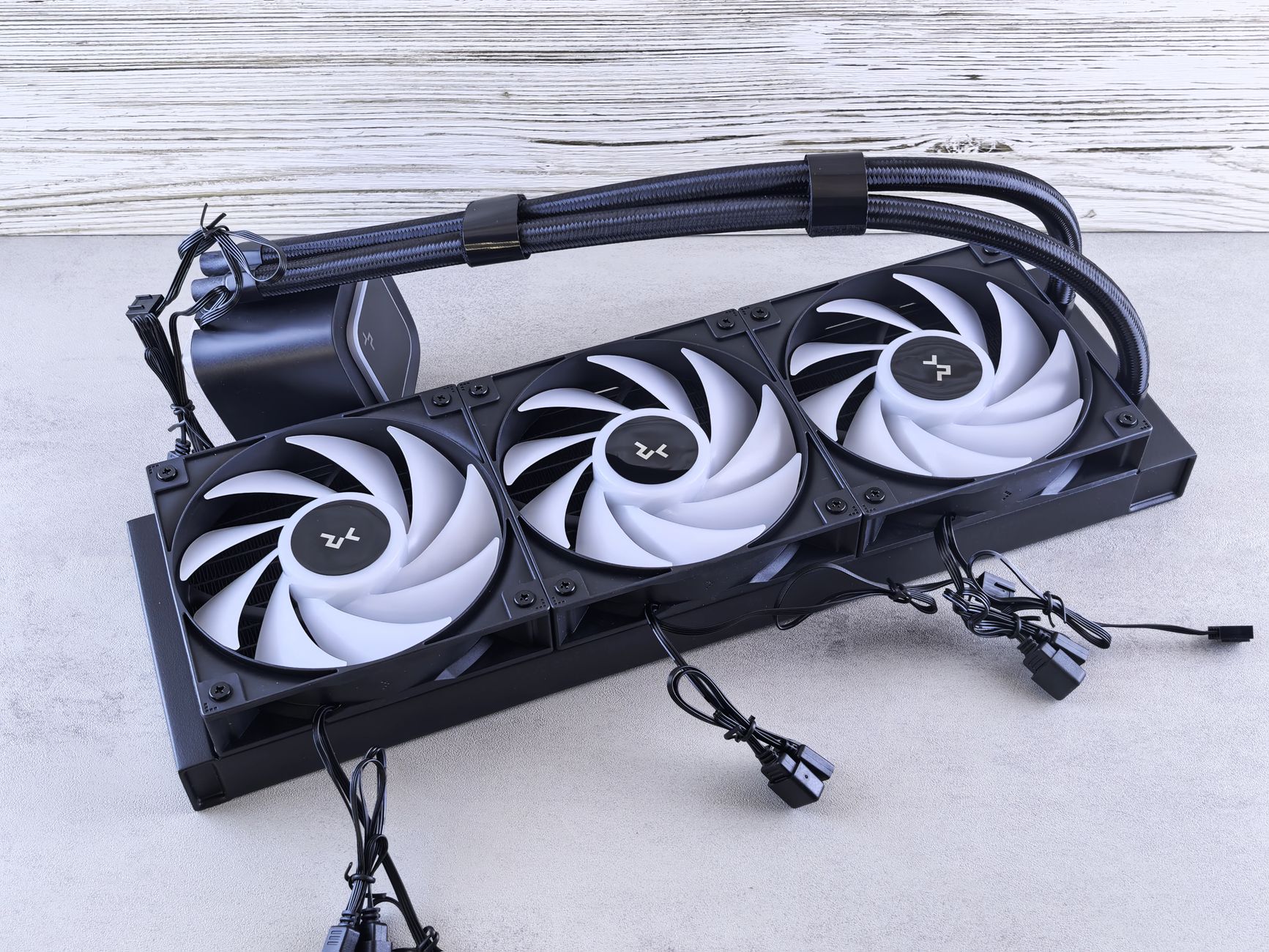
- Memantau Suhu Hardware: Gunakan software seperti HWMonitor atau Core Temp. Suhu CPU atau GPU yang terlalu tinggi dapat menyebabkan throttling (penurunan performa otomatis untuk mencegah kerusakan). Pastikan sistem pendingin Anda bersih dan berfungsi baik.
6. Menghindari "Boosters" Pihak Ketiga yang Tidak Terverifikasi
Ada banyak program "booster" atau "optimizer" pihak ketiga yang menjanjikan peningkatan performa instan. Hindari program semacam ini yang tidak terverifikasi atau memerlukan Registry edits agresif. Mereka seringkali lebih banyak menimbulkan masalah (stabilitas sistem, risiko keamanan, bahkan potensi ban akun) daripada memberikan manfaat. Fokus pada pengaturan OS dan game yang sudah terbukti aman dan efektif.
Pertimbangan Hardware: Kapan Saatnya Upgrade?
Meskipun banyak masalah dapat diselesaikan dengan optimasi software, ada kalanya hardware Anda memang sudah mencapai batasnya.
Prioritas Upgrade: CPU vs. GPU
Mengingat sifat Roblox yang intensif CPU, jika Anda harus memilih, upgrade CPU Anda mungkin memberikan dampak yang lebih besar daripada upgrade GPU, terutama jika CPU Anda sudah sangat tua atau low-end. Cari CPU dengan performa single-thread yang kuat. Tentu saja, GPU yang memadai tetap penting untuk rendering visual.
Koneksi Internet Kabel (Ethernet)
Jika Anda sering mengalami lag jaringan, beralih dari Wi-Fi ke koneksi kabel Ethernet akan sangat meningkatkan stabilitas dan mengurangi latensi. Ini adalah investasi kecil dengan dampak besar pada pengalaman gaming online.
| Masalah Umum Roblox | Gejala Khas | Penyebab Paling Mungkin | Solusi Cepat & Efektif |
|---|---|---|---|
| FPS Rendah/Stuttering | Game patah-patah, tidak mulus, FPS anjlok di area ramai. | CPU bottleneck, penggunaan GPU terintegrasi, pengaturan grafis tinggi, aplikasi latar belakang. | Paksa gunakan GPU dedicated, turunkan kualitas grafis, tutup aplikasi latar belakang, atur Power Plan ke High Performance. |
| Input Delay/Lag Respons | Karakter lambat merespons, ada jeda antara klik dan aksi. | CPU bottleneck, koneksi internet tidak stabil/latensi tinggi. | Optimalkan CPU (tutup apps, Power Plan), gunakan koneksi kabel (Ethernet), cek ping. |
| Game Crash/Freeze | Roblox tiba-tiba tertutup, layar membeku. | Driver grafis usang, hardware terlalu panas, file game rusak, sistem tidak stabil. | Update driver, pantau suhu hardware, bersihkan file sampah, jalankan verifikasi integritas file (jika ada). |
| Visual Buruk/Artefak | Tekstur pecah, tampilan aneh, grafis tidak sesuai. | Driver grafis bermasalah, pengaturan grafis terlalu rendah, GPU bermasalah. | Update/instal ulang driver grafis, cek pengaturan grafis, uji stabilitas GPU. |
Kesimpulan
Mengatasi masalah umum Roblox hardware & gaming setup performance memang memerlukan sedikit usaha dan pemahaman teknis. Namun, dengan panduan ini, Anda kini memiliki